
Hoe voer je een wifi test uit voor de beste verbinding

Essentiële stappen om een betrouwbare wifi test uit te voeren
Een goede wifi test is onmisbaar om de verbinding snelheid en netwerk prestaties in je woning of kantoor te meten. Voordat je begint, is het belangrijk om te begrijpen dat een wifi test niet alleen de ruwe download- en uploadsnelheid meet, maar ook de signaalsterkte, de latentie en de stabiliteit van je draadloze verbinding. Deze factoren samen bepalen of je wifi naar behoren functioneert voor jouw specifieke behoeften.
De eerste stap in een betrouwbare wifi test is het kiezen van een geschikt moment en plaats. Voer de test idealiter uit op het punt waar je gewoonlijk gebruikmaakt van internet, bijvoorbeeld in de woonkamer of op kantoor. Gebruik daarnaast een apparaat dat je vaak inzet om verbinding te maken. Een smartphone, tablet of laptop met een recente wifi-adapter volstaat meestal.
Er zijn verschillende online tools en apps beschikbaar voor het uitvoeren van wifi tests. Bekende en betrouwbare diensten zijn onder andere TestMySpeed en Speedtest door Ookla. Deze tools meten snel en nauwkeurig de downloadsnelheid, uploadsnelheid en ping (latentie). Hierdoor krijg je een goed beeld van wat je aan snelheid binnenhaalt en hoe stabiel je verbinding is. Soms is het handig meerdere testen op verschillende momenten van de dag te doen om pieken en dalen in netwerkgebruik en snelheid te ontdekken.
Naast de basics kan het vergelijken van je metingen met de opgegeven snelheid van je internetabonnement je helpen bij het ontdekken van mogelijke netwerk troubleshooting-vraagstukken, zoals verouderde routers, storingen of zelfs ISP-throttling. ISP-throttling houdt in dat je internetprovider tijdelijk of permanent de maximale capaciteit van je verbinding beperkt, bijvoorbeeld bij drukke netwerken of specifiek dataverkeer.
- Test altijd op verschillende plekken in huis of kantoor om de wifi dekking in kaart te brengen.
- Zorg dat je router netjes is geplaatst, bij voorkeur centraal en vrij van metalen obstakels.
- Gebruik actuele, betrouwbare testtools om betrouwbare resultaten te garanderen.
- Plan je test buiten piekuren om interferentie of netwerkcongestie te vermijden.
- Herhaal de test na het aanpassen van je router instellingen om verbeteringen te kunnen volgen.

Verschillende meetwaarden interpreteren voor optimale wifi prestaties
Na het uitvoeren van een wifi test krijg je vaak drie belangrijke meetwaarden te zien: downloadsnelheid, uploadsnelheid en latentie (ping). Het correct begrijpen van deze metrics is cruciaal voor een wifi optimalisatie die aansluit op je wensen en gebruikssituatie.
Downloadsnelheid geeft aan hoe snel data bijvoorbeeld een video, website of bestand van internet naar je apparaat stroomt. Deze snelheid is vooral belangrijk voor streaming, surfen en het downloaden van bestanden. De getallen worden weergegeven in Mbps (Megabits per seconde) en hoe hoger, hoe beter de ervaring doorgaans is. Voor thuisgebruik met bureaubladactiviteit, mail en normaal browsen is rond de 50 Mbps vaak voldoende.
Uploadsnelheid meet de snelheid waarmee jouw apparaat data naar het internet verstuurt, zoals bij het versturen van e-mails, foto’s, of tijdens videogesprekken en online gaming. Deze snelheid is minder vaak benoemd dan de download, maar minstens zo belangrijk bij interactieve toepassingen.
De derde belangrijke factor is latentie, gemeten in milliseconden (ms). Dit is de tijd die een datapakket nodig heeft om heen en terug te reizen naar een server. Voor gaming, videobellen en andere realtime toepassingen is een lage latentie (bij voorkeur onder 50 ms) essentieel voor een prettige ervaring.
We onderscheiden ook het verschil tussen “link rate” en “throughput”. Link rate is de theoretische snelheid die de wifi-adapter aangeeft als maximale transmissiesnelheid. Echter, throughput is de daadwerkelijke, reële snelheid die je meet met een wifi test. Door factoren als netwerkcongestie, stoorsignalen en protocoloverhead ligt deze laatste altijd lager.
| Online Activiteit | Aanbevolen Downloadsnelheid | Aanbevolen Uploadsnelheid | Maximale Latentie |
|---|---|---|---|
| Basis surfen en e-mail | Tot 50 Mbps | Minimaal 5 Mbps | < 100 ms |
| Standaard streaming en videogesprekken | 50-100 Mbps | Minimaal 10 Mbps | < 50 ms |
| HD-streaming en online gaming | 100-400 Mbps | Minimaal 20 Mbps | < 30 ms |
| Zware 4K-streaming en remote werken | > 500 Mbps | Minimaal 50 Mbps | < 20 ms |
Met deze richtlijnen kun je beoordelen of je wifi-netwerk aan jouw eisen voldoet. Een trage uploadsnelheid of een hoge latentie kan ervoor zorgen dat gesprekken stokken, streams haperen of gaming hapert. Vaak vereist dat een grondige netwerk troubleshooting.
Typische oorzaken van trage wifi: wat te checken tijdens je test
Het komt vaak voor dat de wifi in huis niet presteert zoals verwacht, ondanks een goed internetabonnement. Tijdens het uitvoeren van een wifi test is het belangrijk om mogelijke knelpunten te herkennen en te begrijpen wat de oorzaak van trage verbinding kan zijn. Enkele voorkomende factoren zijn:
- Afstand tot de router: Hoe verder je van de router bent, hoe zwakker het signaal wordt. Dikke muren, metalen objecten of meubels kunnen het signaal aanzienlijk dempen.
- Interferentie: Andere elektrische apparaten zoals magnetrons, draadloze telefoons of zelfs buur-wifi netwerken kunnen het signaal verstoren. Vooral routers die nog op 2,4 GHz werken zijn gevoelig voor dit soort storingen.
- Overbelasting: Te veel apparaten tegelijk op je netwerk kunnen de netwerk prestaties verminderen. Denk aan smartphones, laptops, smart tv’s en slimme huishoudelijke apparatuur tegelijk actief op wifi.
- Verouderde apparatuur: Een oudere router of verouderde netwerkkaart kan de maximale snelheid en stabiliteit beperken. Router instellingen kunnen ook verouderd zijn, waardoor de verbinding minder optimaal is dan mogelijk.
- Problemen bij de ISP: Soms ligt het probleem bij je internetprovider door netwerkproblemen of bewust afknijpen van de verbinding (ISP-throttling).
Een duidelijke wifi test helpt je deze factoren te onderscheiden door in verschillende situaties en op verschillende plekken metingen te doen. Zo ontdek je bijvoorbeeld of het signaal ergens wegvalt of dat de uploadsnelheid op piekmomenten daalt. Met zo’n analyse kun je doelgericht stappen ondernemen om je wifi stabieler en sneller te maken.
Praktische tips voor wifi optimalisatie na je test
Op basis van je wifi test kun je door een aantal praktische maatregelen de wifi dekking en verbinding snelheid significant verbeteren. De basis is een goede routerplaatsing en up-to-date firmware. Plaats je router centraal, hoog en weg van metalen obstakels of dikke muren die het signaal verzwakken.
Vervolgens kun je gebruik maken van wifi-versterkers of mesh-netwerksystemen die de dekking over een groter oppervlak gelijkmatiger maken. Vaak is het ook waardevol om je router in te stellen op de juiste frequentieband: 5 GHz is sneller maar heeft minder bereik dan 2,4 GHz. Voor een optimale balans kan het combineren van beide een oplossing bieden. Meer informatie over de impact van 2,4 GHz wifi vind je in ons artikel over wifi 2,4 GHz.
Een laatste stap is het controleren van welke apparaten de meeste netwerkcapaciteit gebruiken. Soms helpt het om bepaalde apparaten via een bekabelde verbinding aan te sluiten, zodat de draadloze verbinding minder overbelast raakt.
Onderhoud van je netwerk, zoals periodiek herstarten van de router en updaten van de firmware, voorkomt nieuwe problemen. Vergeet ook niet na configuratiewijzigingen opnieuw een wifi test uit te voeren om het effect te beoordelen. Door deze stappen consequent te volgen, haal je het maximale uit je wifi-omgeving.
- Router centraal en hoog plaatsen zonder metalen obstakels.
- Firmware van je router regelmatig updaten voor betere functionaliteit.
- Gebruik wifi-versterkers of mesh-systemen voor grotere dekking.
- Duidelijk onderscheid maken tussen 2,4 GHz en 5 GHz banden.
- Waar mogelijk apparaten bekabeld verbinden om wifi-netwerk te ontlasten.
Heb je vragen over het instellen van je wifi thuis? Onze gids hoe wifi instellen helpt je stap voor stap verder met eenvoudige en snelle tips.
Geavanceerde methodes voor wifi testen en lange termijn monitoring
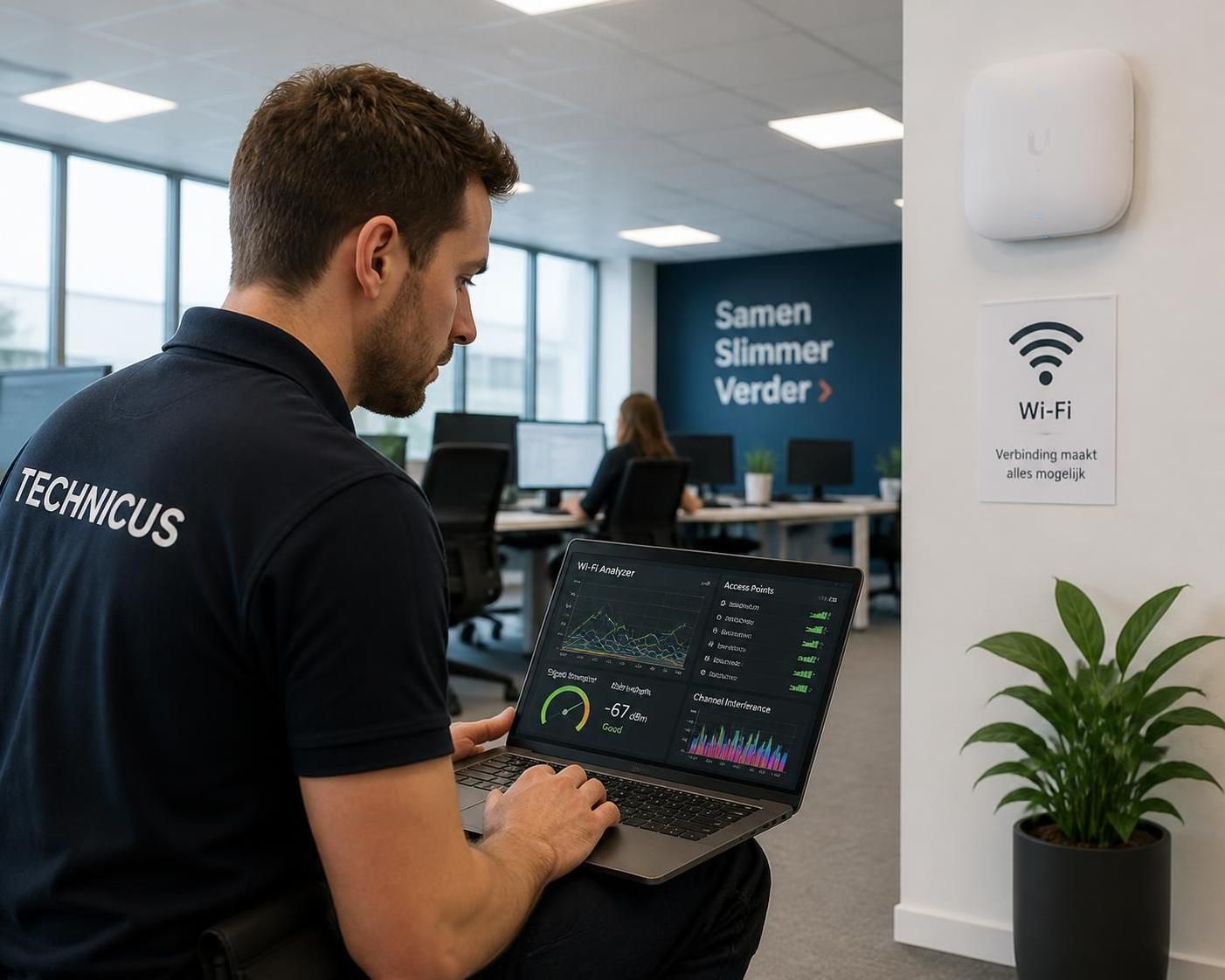
Voor professionals en gevorderde gebruikers die een diepgaander inzicht willen hebben in hun netwerk prestaties, zijn er speciale tools en technieken beschikbaar om wifi te analyseren. Applicaties zoals NetSpot bieden uitgebreide functies om de wifi test uit te voeren met gedetailleerde weergave van signaalsterkte, netwerkcongestie, kanaalinterferentie en zelfs geschiedenis van metingen.
Met dergelijke tools loop je een stappenplan door waarbij elke kamer inzichtelijk wordt gemaakt, zodat je eenvoudig zwakke plekken lokaliseert en gericht aanpakt. Dit is van grote toegevoegde waarde voor bedrijven, scholen of grotere huishoudens met veel apparaten.
Ook langdurige monitoring van je wifi helpt problemen zoals ISP-throttling en netwerkstoringen vroegtijdig te herkennen. Door regelmatig te meten op verschillende tijdstippen, krijg je een betrouwbaar totaalbeeld over je internet snelheid en stabiliteit. Dit voorkomt onnodige diensten of apparatuur kopen zonder dat het netwerk echt beter wordt.
Een voorbeeld van een betrouwbare bron met uitgebreide testopties is de lijst met beste internetsnelheidstest services waarin verschillende tools worden vergeleken op betrouwbaarheid en gebruiksgemak.
| Tool Naam | Belangrijkste functie | Gebruiksgemak | Geschikt voor |
|---|---|---|---|
| NetSpot | Wifi-signaalkwaliteit en kanaalanalyse | Gebruiksvriendelijk | Gevorderde gebruikers |
| Speedtest.net | Downloadsnelheid, uploadsnelheid en ping | Veelgebruikt | Alle gebruikers |
| TestMySpeed | Snel diagnostisch resultaat | Eenvoudig | Consumenten |
| WiFi Analyzer (Android) | Signaalsterkte en kanaalbeheer | Redelijk | Technische gebruikers |
Door zo’n combinatie van basis- en geavanceerde tools te gebruiken, houd je grip op zowel je thuisnetwerk als zakelijke wifi omgevingen. Dit voorkomt verrassingen en zorgt dat je verbinding op optimaal niveau functioneert, ongeacht hoeveel apparaten en toepassingen je hebt.