
Hoe instel je wifi thuis eenvoudig en snel
De basis van een wifi thuisnetwerk: wat je moet weten voor een succesvolle wifi-installatie
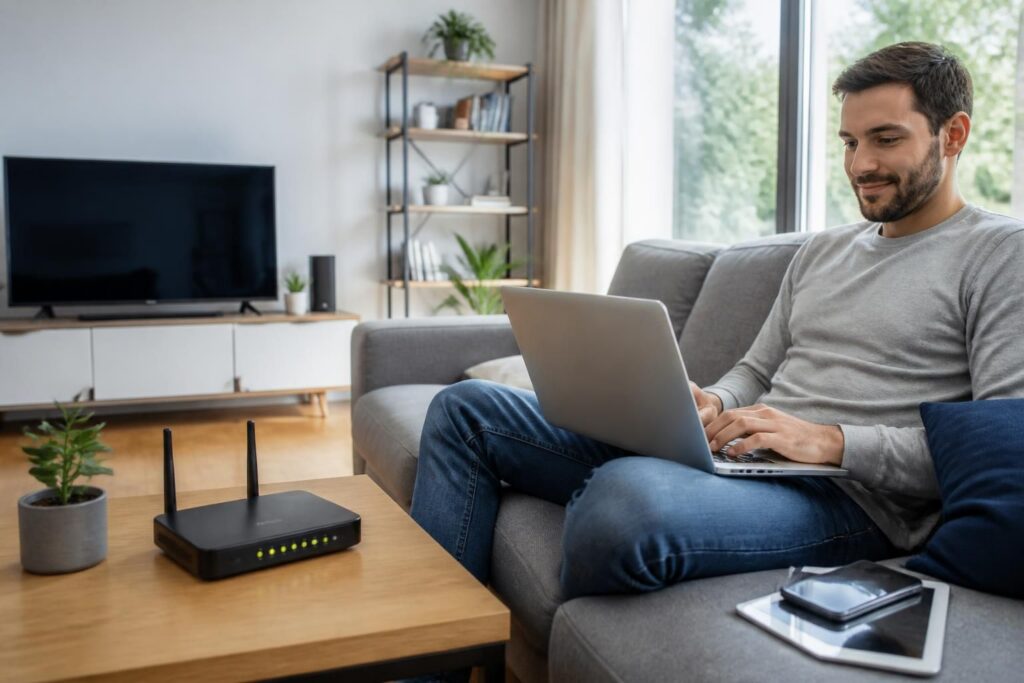
Een betrouwbaar thuisnetwerk begint met een goed begrip van de essentiële componenten en hun functies. In 2026 is wifi-installatie een van de dagelijkse taken geworden voor velen, maar toch ontstaan er geregeld vragen over hoe je dit thuis snel en zonder gedoe voor elkaar krijgt. Centraal staat de wifirouter, het apparaat dat je draadloos met het internet verbindt. Dit stukje technologie verzorgt niet alleen de wifi-verbinding, maar beheert ook hoe al je apparaten zoals smartphones, laptops, en slimme huishoudelijke apparaten met elkaar communiceren.
Een goede start is het kennen van de belangrijkste onderdelen die jouw internetverbinding mogelijk maken. Dit zijn meestal een modem (of ONT bij glasvezel) dat de verbinding van je provider binnenhaalt, en een wifirouter die het signaal verspreidt. Soms leveren providers een gecombineerde gateway, waarin beide functies zijn geïntegreerd. Het kiezen van de juiste apparatuur is cruciaal: afhankelijk van je woning en internetgebruik kan een standaard router voldoende zijn, maar bij grotere huizen of met dikkere muren loont het om te investeren in mesh wifi-systemen of extra toegangspunten.
Daarnaast is het belangrijk om de juiste internettechnologie te kiezen. In Nederland zijn vooral glasvezel, kabel en DSL gangbaar, maar vaste draadloze verbindingen en 5G thuisinternet winnen terrein als stabiele alternatieven. Ieder van deze heeft eigen kenmerken qua snelheid, latency en stabiliteit, die je dus moet afwegen tegen jouw specifieke wensen zoals het aantal gelijktijdige gebruikers en toepassingen zoals 4K streaming of cloudbackup.
Wat ook vaak wordt onderschat is de invloed van de locatie van je router op de wifi-dekking. Centraal geplaatst in huis, hoog en vrij van obstakels zorgt meestal voor het beste bereik. Tevens is het kiezen van het juiste wifi-kanaal en het optimaliseren van de netwerkconfiguratie noodzakelijk om storingen te voorkomen. Wil je meer weten over hoe je wifi thuis instelt en optimaliseert, dan is deze uitgebreide gids over wifi-installatie een aanrader.
Stap voor stap wifi thuis instellen: praktische handleiding voor een optimale internetverbinding
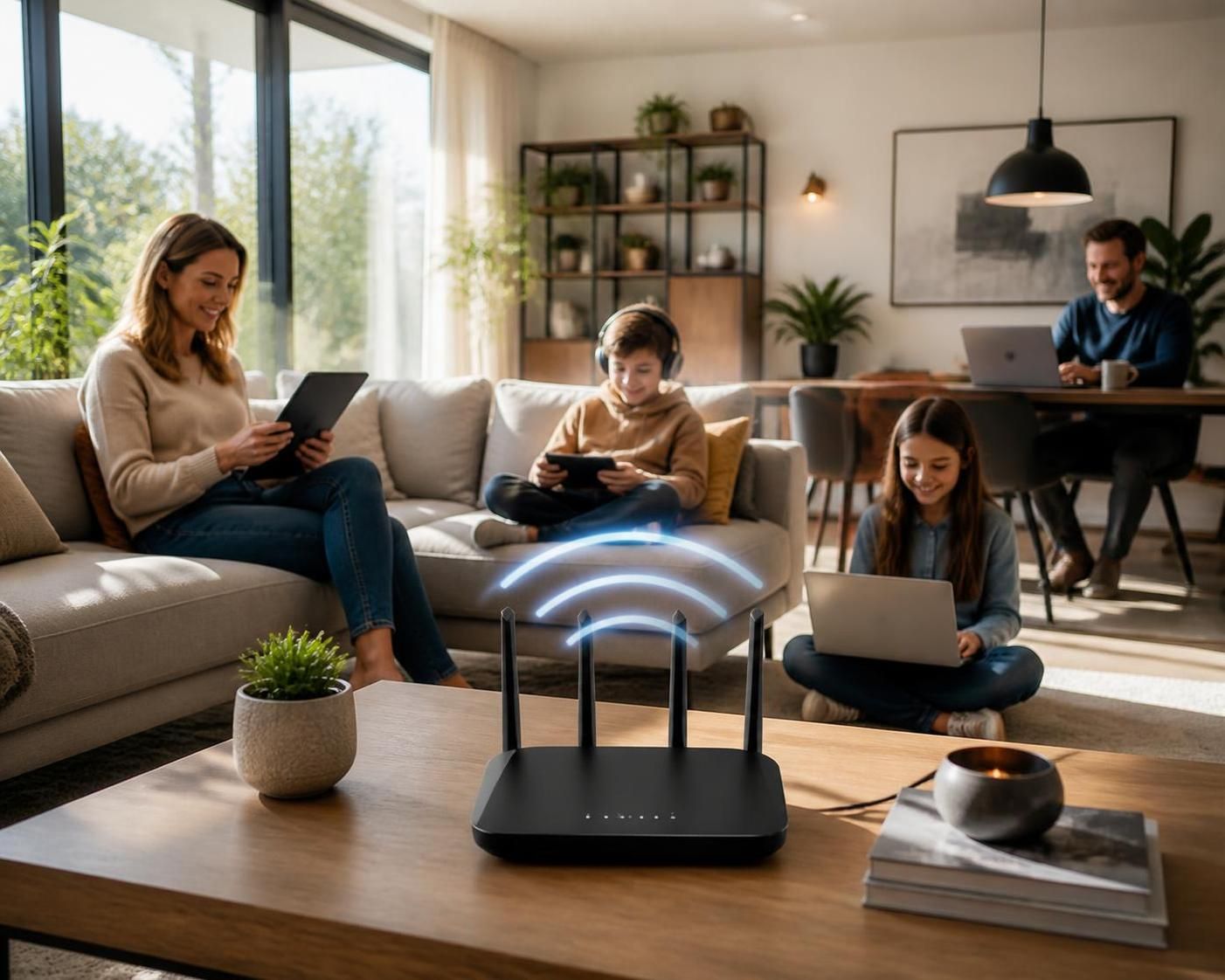
Het proces van wifi thuis installeren kan ideaal binnen 30 minuten geregeld zijn als je gestructureerd te werk gaat. Begin met het controleren van de beschikbaarheid van verschillende internettechnologieën op je adres. Indien je geen bestaande bekabelde internetverbinding hebt, verken je welke providers glasvezel, kabel, DSL, vaste draadloze verbindingen of 5G thuisinternet aanbieden. Bij het vergelijken van abonnementen voldoet het niet alleen om naar de downloadsnelheid te kijken; let ook op uploadcapaciteit, latency, datalimieten en uiteraard de totale maandelijkse kosten inclusief eventuele modem- of routerhuur.
Wanneer je een geschikt abonnement hebt gekozen, is de keuze van de juiste apparatuur de volgende stap. Sommige providers leveren een alles-in-één apparaat, maar vaak is het voordeliger om een eigen wifirouter aan te schaffen om betere prestaties en meer controle over de netwerkconfiguratie te hebben. Denk ook aan de toekomstbestendigheid van je hardware: in 2026 ondersteunt moderne apparatuur vaak Wi-Fi 6E of zelfs Wi‑Fi 7, welke gebruikmaken van het 6 GHz spectrum voor snellere en stabielere verbindingen met minder interferentie.
Daarna komt de fysieke plaatsing van de router aan de beurt. Centraal in huis, op een verhoogde en open plek is ideaal. Probeer hem weg te houden van metalen voorwerpen, dikke muren en elektromagnetische bronnen zoals magnetrons die het signaal kunnen verstoren. Wil je zeker zijn van een optimale locatie? Met apps en tools zoals de NetSpot WiFi-planner test je virtueel op een plattegrond waar je router en eventuele mesh-nodes het beste komen te staan voor maximale dekking.
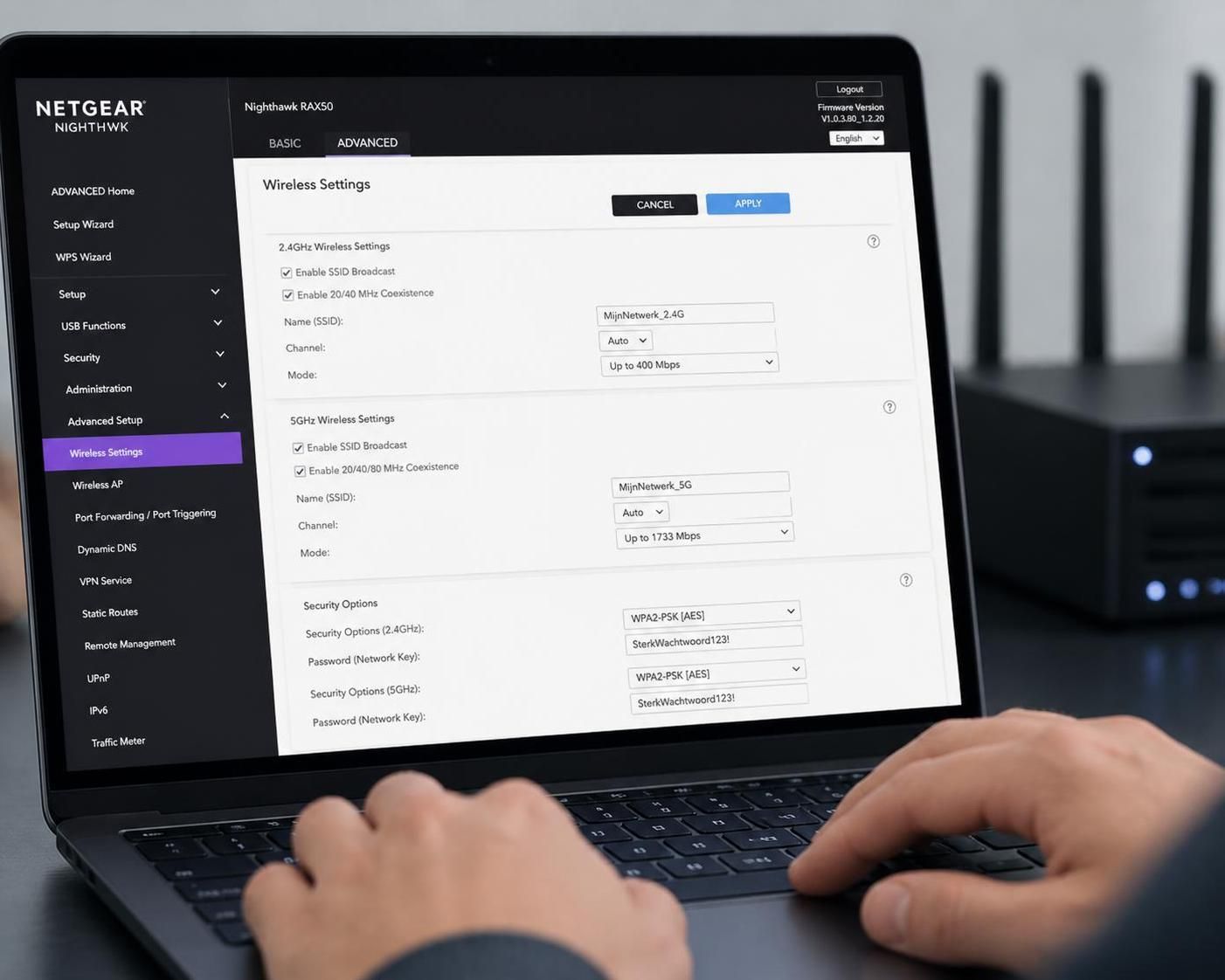
De daadwerkelijke aansluiting begint met het verbinden van modem en router via een ethernetkabel in de WAN-poort en het inschakelen van beide apparaten. Vervolgens configureer je de wifi-instellingen via het beheerpaneel van de router. Typ het IP-adres 192.168.1.1 (of 192.168.0.1) in je browser in, log in met de standaard of door jou ingestelde gegevens, en stel hier het netwerknamen (SSID) en wachtwoorden in. Gebruik hier de sterkste beveiliging zoals WPA3 om je thuisnetwerk goed te beveiligen.
Voor een uitgebreid stappenplan en tips voor beginners verwijs ik graag naar deze praktische gids over wifi thuis instellen. Zo voorkom je veelvoorkomende valkuilen en geniet je snel van een stabiele wifi-verbinding.
Geavanceerde netwerkconfiguraties voor thuis: beveiliging, snelheid en stabiliteit optimaliseren
Behalve de basisinstellingen van je wifi thuisnetwerk is het belangrijk om diepte toe te voegen aan de netwerkconfiguratie voor betere prestaties en verhoogde beveiliging. Een van de eerste zaken die je moet doen zodra je toegang hebt tot het beheeroppervlak van je router, is het wijzigen van het standaard wachtwoord. Dit voorkomt dat kwaadwillenden eenvoudig via je wifi-router binnenkomen. Idealiter gebruikt je een complex wachtwoord met een combinatie van hoofdletters, kleine letters, cijfers en symbolen.
Daarnaast is het aanleggen van een gastnetwerk een goede praktijk. Hiermee beperk je de toegang van bezoekers tot je primaire netwerk en bescherm je privacy en veiligheid van je hoofdapparaten. Vanuit beheer kun je apart gastnetwerk activeren, meestal met eigen SSID en aparte wachtwoordbeveiliging.
Ook de keuze van de wifi-band speelt een rol: 2,4 GHz biedt een groter bereik maar minder snelheid, terwijl 5 GHz of 6 GHz (Wi-Fi 6E) snellere verbindingen met minder interferentie leveren maar minder diep doordringen in muren. Moderne routers schakelen vaak automatisch tussen deze banden op basis van caching en band steering. Voor wie wil weten welke mogelijkheden en effecten dit heeft, is deze uitleg over de 2.4 GHz wifi band en toepassingen interessant.
Een belangrijke stap is ook om regelmatig de firmware van je wifirouter te updaten. Dit verbetert niet alleen de functionaliteiten maar sluit ook beveiligingslekken die anders misbruikt kunnen worden. Veel moderne routers bieden automatische updates, maar handmatige controle via het routermenu is altijd verstandig. Tevens kan het openen van bepaalde poorten noodzakelijk zijn voor applicaties zoals games of bepaalde smart home apparaten, maar doe dit spaarzaam en alleen als het echt nodig is.
Een overzicht van belangrijke configuraties die je zelf kunt uitvoeren:
- Wijzig standaard beheerwachtwoord en indien mogelijk de gebruikersnaam
- Activeer WPA3-beveiliging voor het wifi-netwerk
- Stel een apart gastnetwerk in
- Update firmware regelmatig via de routerinterface
- Optimaliseer kanaalkeuze met wifi-analysetools om interferentie te voorkomen
- Open alleen noodzakelijke poorten en sluit ze na gebruik weer
- Gebruik MAC-filtering als extra toegangscontrole, maar wees voorbereid op beheerwerk
Met deze maatregelen vergroot je de stabiliteit, snelheid en vooral de veiligheid van je verbinding, essentieel voor een toekomstbestendig thuisnetwerk.
Werken met bekabelde en draadloze verbindingen: de rol van ethernet in een snel thuisnetwerk
Hoewel wifi onmisbaar is voor mobiele apparaten en de flexibiliteit van draadloos internet, heeft bekabeld internet via ethernetpoorten ook een belangrijke plek binnen een thuisnetwerk. Apparaten die op één locatie blijven, zoals desktopcomputers, smart tv’s of spelconsoles, profiteren van een kabelverbinding vanwege de hogere betrouwbaarheid, lagere latency en maximale snelheid.
Niet elke ethernetkabel is hetzelfde en de gekozen categorie heeft invloed op de maximale snelheid en het bereik zonder signaalverlies. De onderstaande tabel geeft een overzicht van de meest voorkomende categorieën voor thuisgebruik:
| Ethernetcategorie | Maximale snelheid | Kenmerken en gebruik |
|---|---|---|
| Cat5e | 1 Gbps | Goed voor standaard gigabit internet en korte afstandsbedekking binnen huis. |
| Cat6 | 1 Gbps – 10 Gbps (voor korte afstanden <55m) | Beter geschikt voor hogere snelheden en langere kabels, minder interferentie. |
| Cat6a | 10 Gbps | Ideaal voor professionele toepassingen en volledige ondersteuning van multi-gigabit internet. |
Als jij of je gezin veel data-intensieve taken uitvoert, of je hebt een internetabonnement met snelheden boven 1 Gbps, dan is het verstandig om te kijken naar minimaal Cat6 bekabeling. Ook voor bekabelde backhaul bij mesh-systemen kan dit verschil maken.
Naast het type kabel adviseren experts ook op het gebied van router en apparaat op de kwaliteit van de netwerkadapter te letten. Veel moderne wifiroutes bieden ook poorten met 2.5 Gbps of meer voor aansluiting op snellere internetaansluitingen. Dit zorgt ervoor dat je niet vastloopt op het punt van de interne netwerkoverdracht.
De combinatie van goede bekabeling en geavanceerde wifi-technologie levert een uitgebalanceerd netwerk op waar je apparaten draadloos snel kunnen verbinden, maar waar ook de mogelijkheid van voorspelbaar hoge snelheid en stabiliteit via kabel blijft bestaan.
Problemen met wifi thuis oplossen en optimaliseren voor een stabiele en snelle verbinding
Ook met de beste equipment kan het voorkomen dat je wifi thuis niet naar wens presteert. Vaak zijn dit problemen die je zelf met een paar gerichte acties kunt verhelpen en waardoor jouw wifi-installatie een stuk stabieler wordt.
Een gebruikelijke oorzaak is slechte routerplaatsing. Signaalsterkte en doorvoersnelheid nemen snel af bij zware muren, kasten en metalen oppervlakken. Het loont dus om met een app zoals NetSpot een wifi heatmap te maken. Hiermee krijg je inzicht waar dode zones en zwakke plekken zitten. Op basis daarvan kun je je router verplaatsen of extra mesh-nodes installeren. In sommige gevallen is het beter om extra ethernetkabels te leggen voor een bekabelde backhaul naar mesh punten, waardoor het draadloze bereik en snelheid sterk verbeteren.
Interferentie is een andere veelvoorkomende boosdoener, zeker in dichtbevolkte gebieden. Wifi gebruikt radiosignalen die door overlappende kanalen met elkaar kunnen botsen. Door het wifi-kanaal handmatig te wijzigen in de routerinstellingen, vooral op de 2,4 GHz-band, voorkom je overbelasting.
Ook hardwarematige beperkingen zoals verouderde routers, trage USB-poorten of verkeerde antenneoriëntatie beïnvloeden de prestaties. Controleer daarom regelmatig de firmware-updates en overweeg vernieuwing van je router als deze niet voldoet aan de hedendaagse Wi-Fi standaarden (zoals Wi-Fi 6E of Wi-Fi 7).
Een handige lijst van controlepunten bij wifi-problemen thuis:
- Controleer routerpositie en maak gebruik van wifi-planningstools
- Verander kanaalinstellingen om interferentie te verminderen
- Update firmware en vervang oud materiaal
- Gebruik bekabelde verbindingen waar mogelijk voor vaste apparaten
- Schakel niet gebruikte wifi-apparaten uit of zet ze in de slaapstand
- Controleer of niet te veel apparaten tegelijk verbonden zijn en beperk indien nodig toegang via MAC-filter of gastnetwerk
Door deze stappen te volgen, garandeer je een snelle en stabiele wifi-verbinding voor al je apparaten en plezier in je thuisnetwerk.