
Hoe wifi instellen: een eenvoudige gids voor beginners

Wifi instellen: de eerste stappen voor een stabiele draadloze verbinding
Het instellen van een wifi-netwerk kan in eerste instantie overweldigend lijken, vooral voor beginners. Toch is het proces vaak eenvoudig te doorlopen, mits je de juiste stappen volgt. Het begint allemaal met het aansluiten van je router op de internetverbinding. Dit is de basis voor een soepele internet setup in huis of op kantoor.
Wanneer je een nieuwe router of modem hebt, bijvoorbeeld na een overstap naar een andere internetprovider of doordat je een snellere internetverbinding wenst, is het belangrijk om te weten hoe je deze op de juiste manier aansluit. Zoek eerst de plek waar de internetaansluiting je woning binnenkomt, zoals in de meterkast. Hier worden vaak de verbindingen van glasvezel, kabel of DSL aangebracht.
Verwijder vervolgens de oude router of modem, behalve als je ervoor kiest om de nieuwe router naast de bestaande modem te gebruiken. Dit wordt vaak gedaan om betere wifi prestaties of extra functionaliteiten te realiseren. In dat geval verbind je de WAN-poort van de nieuwe router met een LAN-poort van de bestaande modem. Dit scheidt het draadloze netwerk van de provider en geeft je controle over de router configureren.
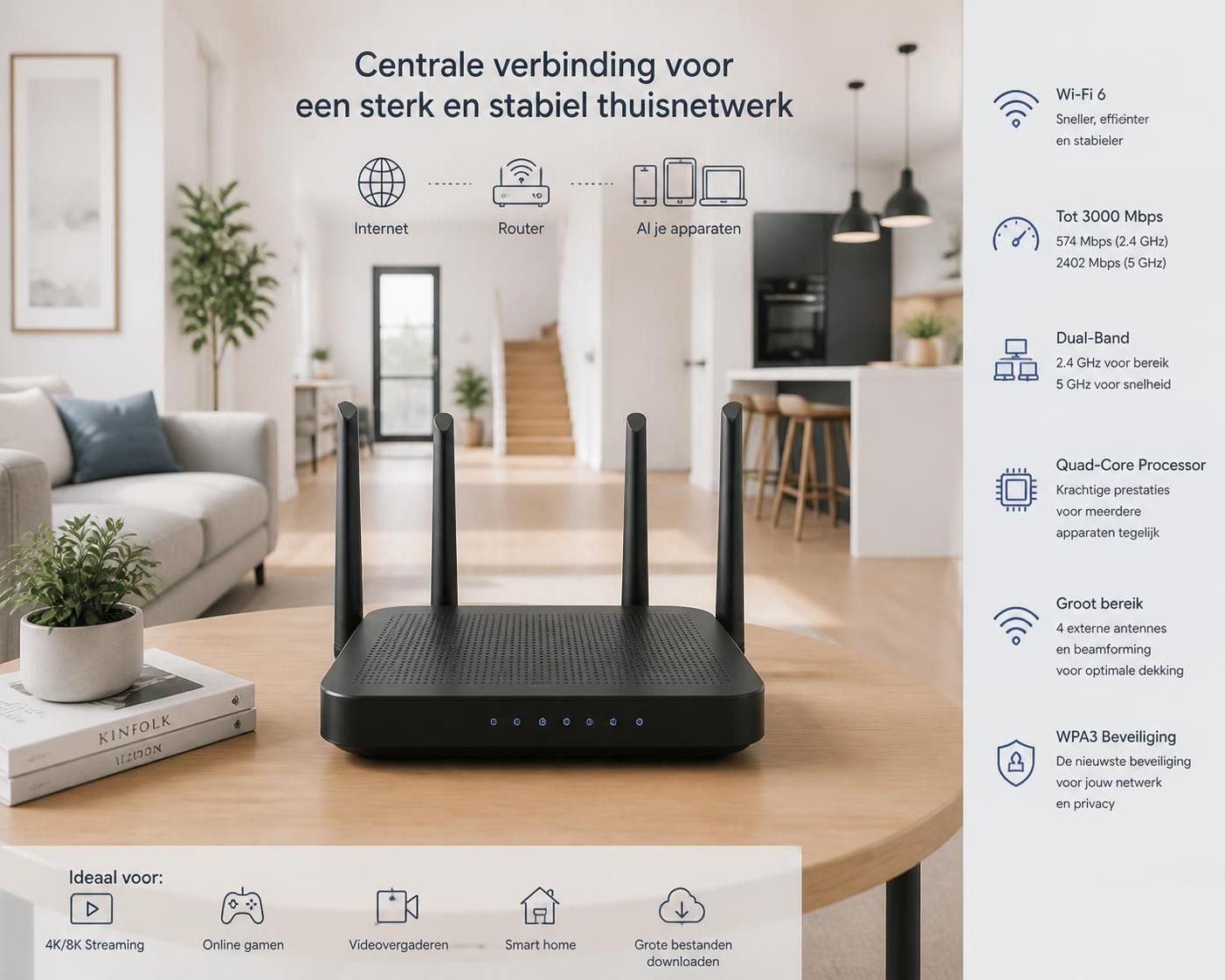
Binnen deze fase is het ook cruciaal om een goede plek voor je router te vinden. Plaats de router op een centrale locatie in je huis, bij voorkeur op een hogere plek en vrij van obstakels zoals muren of andere metalen objecten. Vermijd tevens plaatsen bij apparaten die storing kunnen veroorzaken, bijvoorbeeld magnetrons of babyfoons. Daarmee voorkom je onnodige onderbrekingen in het wifi signaal die zelfs bij de beste routers kunnen optreden.
Voor mensen die net beginnen met thuisnetwerken kan deze beginnersgids wifi aanvulling bieden op de praktische tips rondom het aansluiten en installeren van je router.
Router configureren: van inloggen tot optimale draadloze instellingen
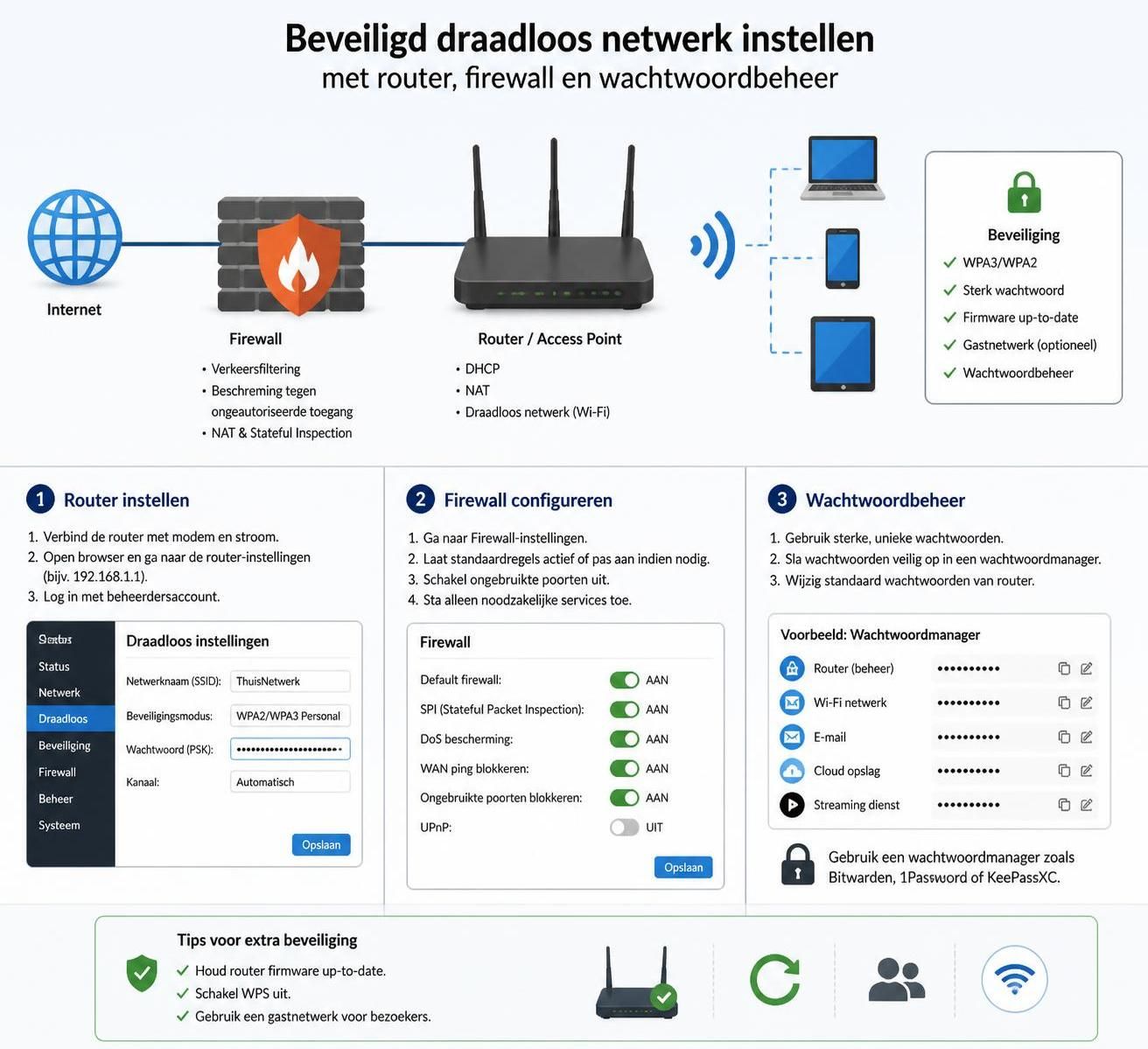
Na het fysiek aansluiten van je router volgt het configureren via het admin-paneel. Hier bepaal je essentiële instellingen om je draadloos netwerk veilig en efficiënt te laten werken. Om in te loggen, verbind je eerst met het wifi-netwerk van de router. Meestal staan de standaard netwerknaam (SSID) en wifi wachtwoord op een sticker onderop het apparaat of in de handleiding vermeld.
Open vervolgens je webbrowser en vul het router IP-adres in, doorgaans iets als 192.168.1.1 of 192.168.0.1. Deze informatie vind je in de bijgeleverde documentatie. Log in met de standaard gebruikersnaam en wachtwoord. Omdat standaard credentials vaak ‘admin’ of ‘password’ zijn, is het direct aanpassen van deze gegevens sterk aanbevolen voor je netwerkbeveiliging.
In het menu van het admin-paneel vind je opties om de naam van je draadloos netwerk (SSID) aan te passen. Kies een herkenbare maar niet gemakkelijk te koppelen naam, vermijd persoonlijke gegevens die zichtbaar zouden zijn voor iedereen in de buurt. Daarnaast stel je hier een sterk wifi wachtwoord in, bij voorkeur een combinatie van letters, cijfers en symbolen. Hierdoor verklein je de kans op ongewenste verbindingen.
Verder bestaat de keus uit verschillende encryptiemethoden zoals WEP, WPA2 en tegenwoordig het veiligste WPA3. Indien jouw router en apparaten dit ondersteunen, adviseer ik altijd WPA3 te selecteren. Het is de meest recente en veiligste standaard die tegenwoordig standaard in nieuwe apparatuur aanwezig is.
Praktische instellingen zoals kanaalkeuze en frequentiebanden (2,4 GHz en 5 GHz) pas je hier ook aan. De 2,4 GHz-band heeft een groter bereik, maar is gevoeliger voor storing; de 5 GHz-band geeft doorgaans een sneller signaal met minder interferentie maar een kortere reikwijdte. Voor de gemiddelde huishoudens die meerdere apparaten tegelijk gebruiken, is een dual-band router instellen dan ook ideaal.
Voor wie stap voor stap door het router-instelproces wil, is deze gids voor beginners een waardevolle bron met uiteenlopende tips.
Praktische tips om netwerkbeveiliging te optimaliseren bij wifi instellen
Een goede netwerkbeveiliging is onmisbaar in 2026, zeker nu steeds meer slimme apparaten verbonden zijn met je draadloos netwerk. De meeste routers worden met fabrieksinstellingen geleverd, die vaak niet goed genoeg bestand zijn tegen hackers. Daarom is het wijzigen van de standaard gebruikersnaam en het wifi wachtwoord prioriteit één.
Daarnaast is het aan te raden om de beveiligingsopties binnen het admin-paneel regelmatig bij te werken. Veel routers bieden een automatische firmware-updatefunctie, die je kunt activeren om beveiligingslekken direct te dichten. Deze updates kunnen ook stabiliteitsverbeteringen voor de wifi verbinding brengen.
Een ander veiligheidsaspect is het gebruik van een gastnetwerk voor bezoekers. Dit houdt je hoofdnetwerk afgeschermd zodat apparaten van buitenaf geen toegang krijgen tot je persoonlijke bestanden en interne apparaten. Hiermee beheer je netjes wie toegang krijgt tot het internet en houd je je vertraagde netwerkprestaties tot een minimum.
Ook voor bedrijven geldt dat goede netwerkbeveiliging een vereiste is. Met VoIP en zakelijke telefonie is het essentieel dat vertrouwelijke gesprekken niet via onbeveiligde netwerken verlopen. Hier kan het implementeren van VPN’s en firewalls in combinatie met geavanceerde routerinstellingen de beveiliging van het bedrijfsnetwerk dusdanig verhogen dat risico’s gereduceerd worden.
Heb je extra hulp nodig bij het instellen en beveiligen van je wifi-netwerk? Kijk dan eens op telecomunicatie-vogel.nl voor een betrouwbare handleiding over hoe je je wachtwoord snel en veilig aanpast.
Verbeter het wifi signaal in huis: slimme tips voor optimale dekking
Zelfs als je router goed is ingesteld, kan een zwak wifi signaal in sommige delen van je woning voor frustratie zorgen. Dit kan komen door de bouwmaterialen zoals betonnen muren, of andere draadloze netwerken in de buurt die storing veroorzaken. Gelukkig zijn er diverse manieren om het signaal te verbeteren.
- Locatie van de router: Zet de router centraal en hoog in huis neer, vermijd gesloten kastjes of plekken naast draadloze storingsbronnen.
- Wifi Extenders of Mesh systemen: Voor grotere huizen kunnen wifi repeaters of mesh-netwerken uitkomst bieden. Ze breiden de draadloze dekking uit en zorgen voor een vloeiende verbinding in iedere kamer.
- Kanaal en frequentie aanpassen: Kies in het admin-paneel het kanaal met de minste interferentie, vooral op de 2,4 GHz-band om storingen van andere wifi-netwerken te vermijden.
- Firmware updaten: Regelmatig updaten van je router zorgt dat ook de performantie en het bereik van het wifi signaal worden verbeterd.
- Antenne positie: Bij routers met externe antennes kan het aanpassen van de richtingen het bereik positief beïnvloeden.
Onderstaande tabel geeft een overzicht van veelvoorkomende oorzaken van zwak wifi signaal met oplossingen:
| Probleem | Oorzaak | Oplossing |
|---|---|---|
| Langzaam internet | Router staat te ver weg of is verkeerd geplaatst | Router verplaatsen naar centrale locatie, hoger plaatsen |
| Wifi valt weg | Interferentie door andere draadloze apparaten | Kanaal wijzigen, storingsbronnen vermijden |
| Beperkt bereik | Zwaarte material muren of plafonds | Wifi-mesh systeem of repeaters installeren |
Voor nog uitgebreidere tips over het optimaliseren van jouw thuisnetwerk, kun je terecht op internettelevisiebellen.nl, waar specifieke oplossingen besproken worden voor signaalproblemen en handige installatieadviezen gegeven worden.
Draadloze instellingen beheren voor blijvende optimale prestaties
Nadat je je draadloos netwerk hebt ingesteld en geoptimaliseerd, is het verstandig om je draadloze instellingen regelmatig te controleren en waar nodig aan te passen. Dit voorkomt onverwachte netwerkstoringen en houdt je wifi verbinding stabiel.
Belangrijk is om te letten op de volgende punten:
- Tijdige firmware-updates: Routers krijgen regelmatig updates die niet alleen de beveiliging verbeteren, maar ook het bereik en de stabiliteit van je netwerk.
- Regelmatig wachtwoord wijzigen: Om ongeautoriseerde toegang te voorkomen is het verstandig je wifi wachtwoord iedere paar maanden te vernieuwen.
- Beheer verbonden apparaten: Kijk af en toe welke apparaten met je netwerk verbonden zijn. Zijn er onbekende apparaten, pas dan het wachtwoord aan en beperk het aantal toestemmingen.
- Gebruik gastnetwerken: Hiermee scheid je privéapparaten van bezoekers en verhoog je je netwerkbeveiliging.
- Monitor het dataverbruik: Vooral bij zakelijke netwerken is het handig te zien waar het meeste dataverkeer plaatsvindt en daarop acties te baseren.
Een handige methode om je draadloze instellingen overzichtelijk te houden is het gebruik van apps die compatibel zijn met je router. Bijvoorbeeld veel routers van bekende merken hebben een mobiele applicatie waarmee je eenvoudig het netwerk kunt monitoren, instellingen aanpassen en problemen opsporen.
Wil je meer weten over het beheren en aanpassen van je draadloze instellingen? Wifiwijs.nl biedt een uitgebreid overzicht over alle aspecten van router instellingen en netwerkbeheer, met duidelijke voorbeelden en praktische tips.