
Hoe stel je je wifi-instellingen optimaal in

Essentiële stappen voor een optimale routerconfiguratie
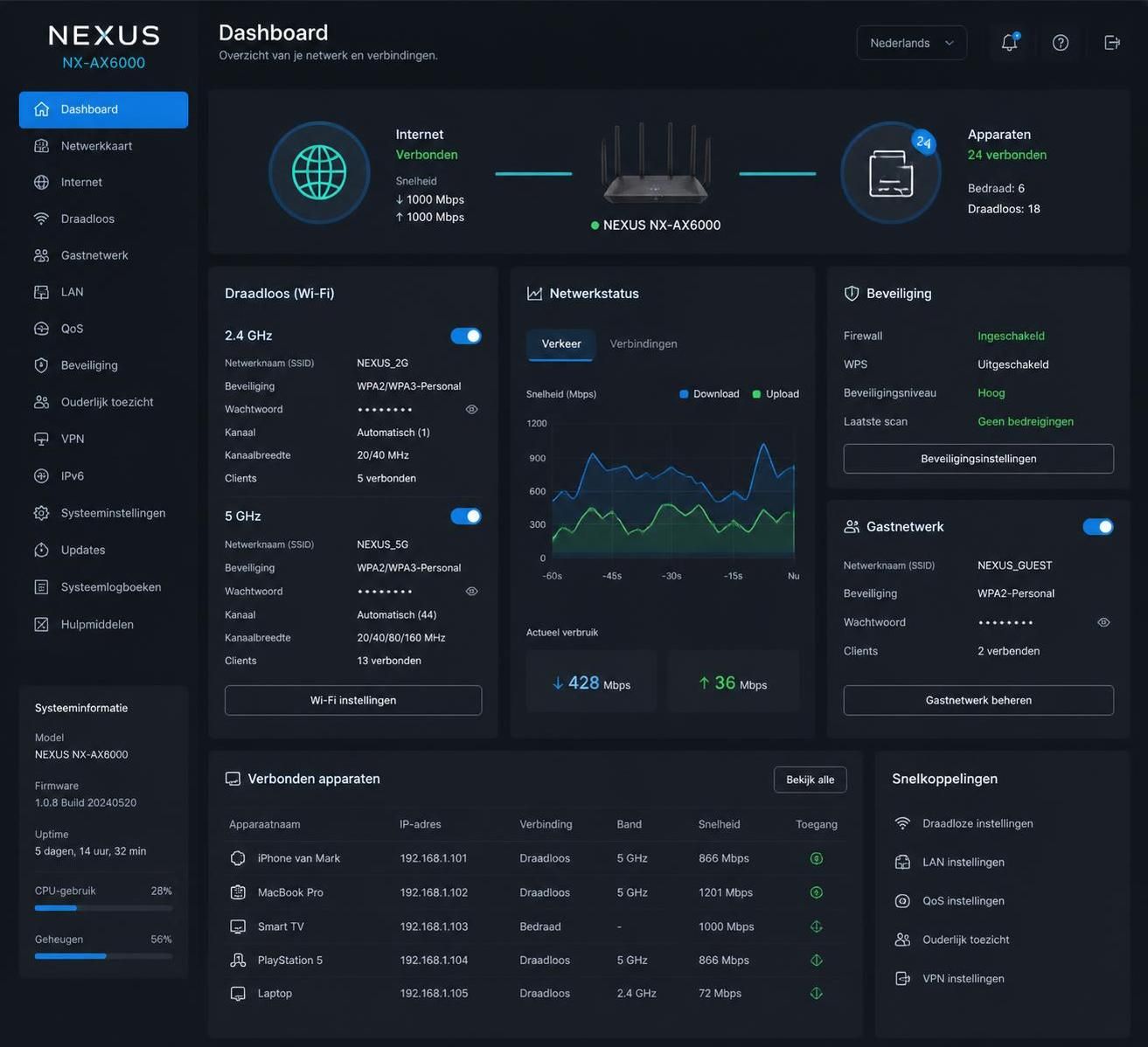
Een krachtige en stabiele wifi-verbinding begint bij een correcte routerconfiguratie. Veel consumenten laten de fabrieksinstellingen staan na het aansluiten van een nieuwe router, terwijl een paar doordachte aanpassingen de prestaties en de netwerkbeveiliging aanzienlijk verbeteren. Allereerst is het fundamenteel om het standaard wachtwoord van de router te wijzigen. De meeste routers worden geleverd met generieke inloggegevens die makkelijk te achterhalen zijn, waardoor ongewenste gebruikers toegang zouden kunnen krijgen tot uw wifi-netwerk.
Naast het wijzigen van het wachtwoord is het verstandig om ook de netwerknaam (SSID) aan te passen naar iets herkenbaars en uniek. Dit vergemakkelijkt het verbinden met het juiste netwerk in drukke omgevingen, bijvoorbeeld in appartementencomplexen waar meerdere netwerken overlappen. Voor extra veiligheid kunt u tevens het gastnetwerk inschakelen; dit biedt bezoekers een beperkte internettoegang zonder dat zij op uw hoofdnetwerk kunnen komen. Dit is vooral handig voor apparaten die mogelijk minder veilig zijn, zoals IoT-toestellen.
Moderne routers beschikken vaak over functies als bandunificatie, waarbij apparaten automatisch worden verdeeld over de beschikbare frequentiebanden (2,4 GHz, 5 GHz en soms 6 GHz). Dit zorgt ervoor dat elk apparaat met het optimale bereik en snelheid wordt verbonden. Toch kan het soms beter zijn om de banden apart te houden, vooral als u oudere apparaten gebruikt die alleen 2,4 GHz ondersteunen.
Voor een diepere blik op deze configuratiestappen kunt u de uitgebreide gids raadplegen over routerinstellingen voor beginners, waarin alle processen stap voor stap worden uitgelegd.
Het belang van de juiste frequentieband en kanaalkeuze voor je wifi-netwerk
De keuze voor de juiste frequentieband en het kanaal is cruciaal voor een goede wifi-optimalisatie. Elke band heeft zijn specifieke eigenschappen en toepassingsgebieden. Zo biedt de 2,4 GHz-band een groter bereik en betere penetratie door muren, maar is hij gevoeliger voor interferentie en kent hij lagere snelheden. Daarentegen levert de 5 GHz-band hogere snelheden en minder storingen, maar met een beperkter bereik. Nieuwere routers en apparaten ondersteunen ook de 6 GHz-band, die nog sneller is en geschikt voor omgevingen met veel draadloze netwerken.
Hoewel veel routers automatisch het beste kanaal kiezen, kan handmatig scannen met apps als WiFi Analyzer inzicht geven in de kanalen met de minste interferentie. Dit is vooral relevant in dichtbevolkte gebieden waar veel wifi-netwerken elkaar overlappen en de signaalsterkte negatief beïnvloeden.
Hieronder ziet u een overzicht van de eigenschappen van de verschillende frequentiebanden:
| Frequentieband | Bereik | Snelheid | Interferentiegevoeligheid | Compatibiliteit |
|---|---|---|---|---|
| 2,4 GHz | Groot | Laag tot middelhoog | Hoog (veel apparaten, microwave, bluetooth) | Zeer breed (bijna alle apparaten) |
| 5 GHz | Middelgroot | Hoog | Laag | Moderne apparaten (smartphones, laptops) |
| 6 GHz | Kleiner | Zeer hoog | Laag | Nieuwste apparaten met WiFi 6E ondersteuning |
Voor wie meer wil leren over het optimaliseren van zijn wifi-netwerk kan deze expertgids over essentiële wifi-instellingen waardevolle inzichten bieden, inclusief tips over frequentiekeuze en kanaaloptimalisatie.
Vergroten van je wifi-dekking met mesh-netwerken, repeaters en extenders
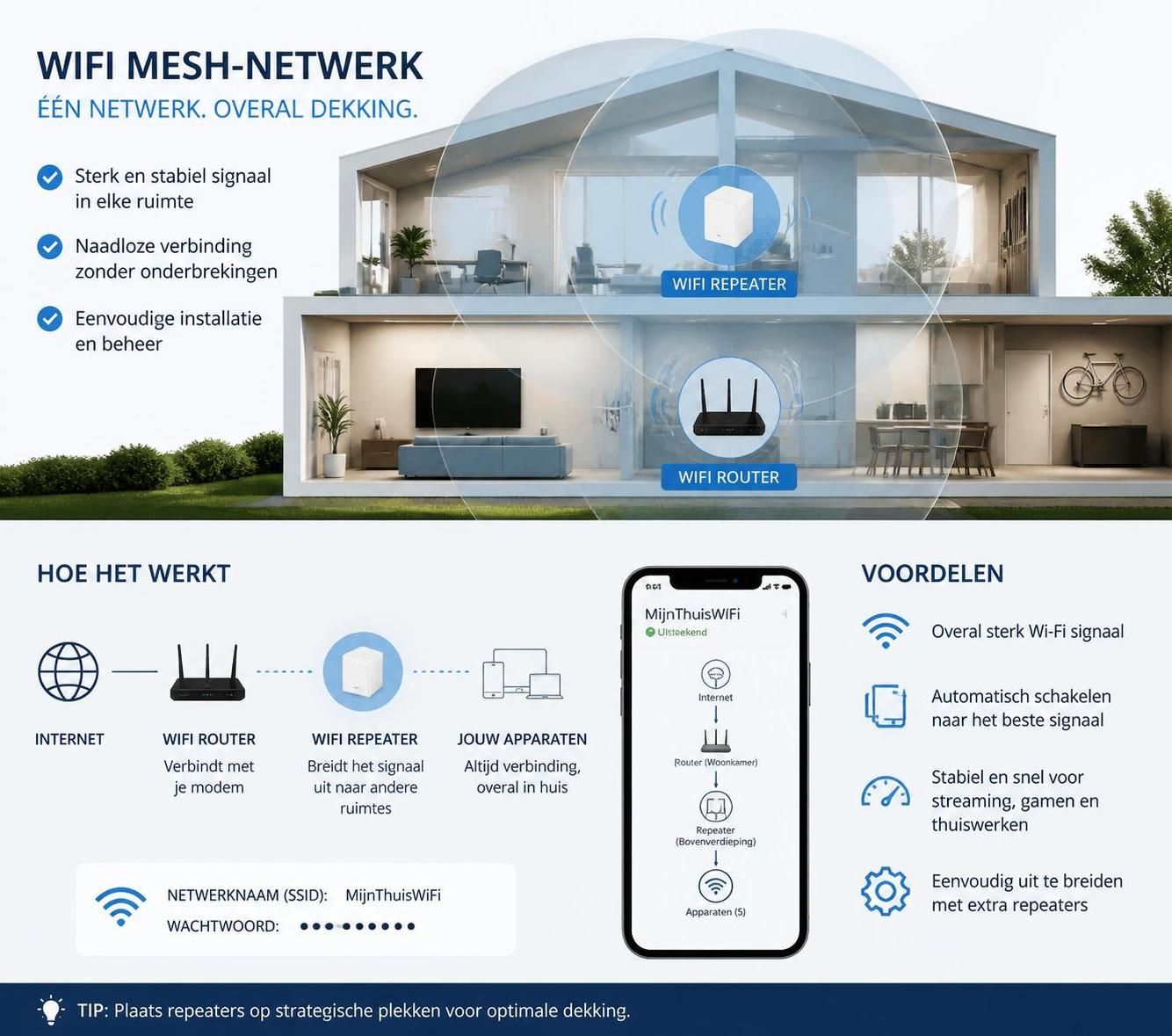
In grotere woningen of panden met veel obstakels zoals dikke muren kunnen draadloze signalen snel verzwakken, wat resulteert in dode zones zonder goede wifi-verbinding. Gelukkig zijn er geavanceerde oplossingen om de dekking te vergroten. Een populaire optie in 2026 is het gebruik van mesh-netwerken. Deze systemen bestaan uit meerdere nodes die samenwerken om een naadloos netwerk te vormen zonder signaalverlies bij het wisselen van kamers of verdiepingen.
Een andere mogelijkheid voor het verbeteren van de wifi-dekking is het plaatsen van wifi-repeaters of extenders. Deze apparaten versterken het bestaande signaal en zorgen ervoor dat het bereik toeneemt. Bijvoorbeeld, de Xiaomi WiFi Range Extender AX1500 ondersteunt wifi 6 en kan gemakkelijk worden geïntegreerd in mesh-systemen. Door het plaatsen van deze extenders halverwege uw router en de gebieden met slechte dekking, verbetert u de signaalsterkte aanzienlijk zonder ingewikkelde hardware-installaties.
Belangrijk is om de extender op een strategische plek te zetten waar het originele signaal nog sterk genoeg is om door te geven. Moderne extenders bieden vaak ook beheeropties via apps, waardoor u bijvoorbeeld ouderlijk toezicht kunt instellen of gastnetwerken kunt aanmaken.
Wilt u weten hoe u de dekking van uw thuiswifi kunt vergroten? Lees dan verder in deze praktische handleiding voor wifi-dekking verbeteren en optimaliseren.
WiFi 6 en dual-band wifi: snelheden en stabiliteit voor drukke netwerken
De opkomst van WiFi 6-technologie markeert een aanzienlijke verbetering in de kwaliteit van draadloze netwerken, vooral in drukke huishoudens met veel verbonden apparaten. WiFi 6 introduceert technologieën zoals OFDMA, waarmee meerdere datapakketten tegelijk en efficiënt kunnen worden verwerkt. Dit resulteert in snellere downloads en lagere latentie, voordelen die cruciaal zijn voor videobellen, online gaming en het gebruik van slimme veiligheidscamera’s.
Bovendien ondersteunen veel moderne apparaten dual-band wifi waarmee ze tegelijkertijd verbinding kunnen maken met zowel het 2,4 GHz als het 5 GHz-netwerk. Deze combinatie verhoogt de betrouwbaarheid van de verbinding en minimaliseert signaalverlies. Wel gaat dit gepaard met een iets hoger batterijverbruik en kunnen sommige apps nog niet optimaal profiteren van deze feature.
Voor gebruikers die dit optimaal willen benutten, zijn er handleidingen beschikbaar die uitleggen hoe u dual-band wifi instelt en gebruikt, bijvoorbeeld via Android smartphones. Dit draagt bij aan een draadloze ervaring die soepel blijft, zelfs als tientallen apparaten tegelijk belast worden.
Geïnteresseerd in de voordelen van WiFi 6 en het instellen van dual-band? Bekijk de gids hoe u uw wifi thuis eenvoudig en snel instelt voor geavanceerde gebruikers op Telecomunicatie Vogel.
Geavanceerde wifi-optimalisatie: QoS, beveiliging en routerplaatsing
Voor veeleisende gebruikers of thuiswerkers kan het configureren van geavanceerde instellingen de sleutel zijn tot nog betere prestaties. Quality of Service (QoS) is een functie die het mogelijk maakt om internetverkeer te prioriteren. Zo kunt u bijvoorbeeld totaan de bandbreedte toewijzen aan videovergaderingen of online games, waardoor andere toepassingen minder invloed op de snelheid hebben.
Naast functionaliteit is ook netwerkbeveiliging een essentieel aspect dat aandacht vraagt. Het gebruik van WPA3 is tegenwoordig de beste keuze om uw thuisnetwerk tegen aanvallen te beschermen. Vermijd het gebruik van verouderde protocollen zoals WEP en zelfs WPA2 wanneer mogelijk.
Ook de fysieke plaatsing van uw router speelt een grote rol in het behalen van optimale wifi-prestaties. Plaats uw router bij voorkeur centraal in huis, uit de buurt van dikke muren, metalen objecten en elektronische apparaten die storing kunnen veroorzaken. Bij routers met externe antennes helpt het om deze in de richting van de meest gebruikte ruimtes in huis te draaien.
In woningen met meerdere verdiepingen kan het plaatsen van routers, repeaters en extenders op halve hoogtes tussen verdiepingen zorgen voor een betere verspreiding van het draadloze signaal.
Controleer na elke wijziging in uw instellingen altijd uw wifi-snelheid op verschillende plekken in huis, bijvoorbeeld via een speedtest, om de effectiviteit te beoordelen. Als de prestaties achterblijven kunt u overwegen een mesh-systeem te gebruiken of investeren in een router die WiFi 6 of WiFi 7 ondersteunt.
Lees meer over hoe u eenvoudig uw wifi-wachtwoord kunt veranderen en daarmee uw netwerkbeveiliging verbetert via dit artikel op Telecomunicatie Vogel.