
Hoe je je wifi-wachtwoord eenvoudig kunt veranderen
Het belang van het regelmatig veranderen van je wifi-wachtwoord
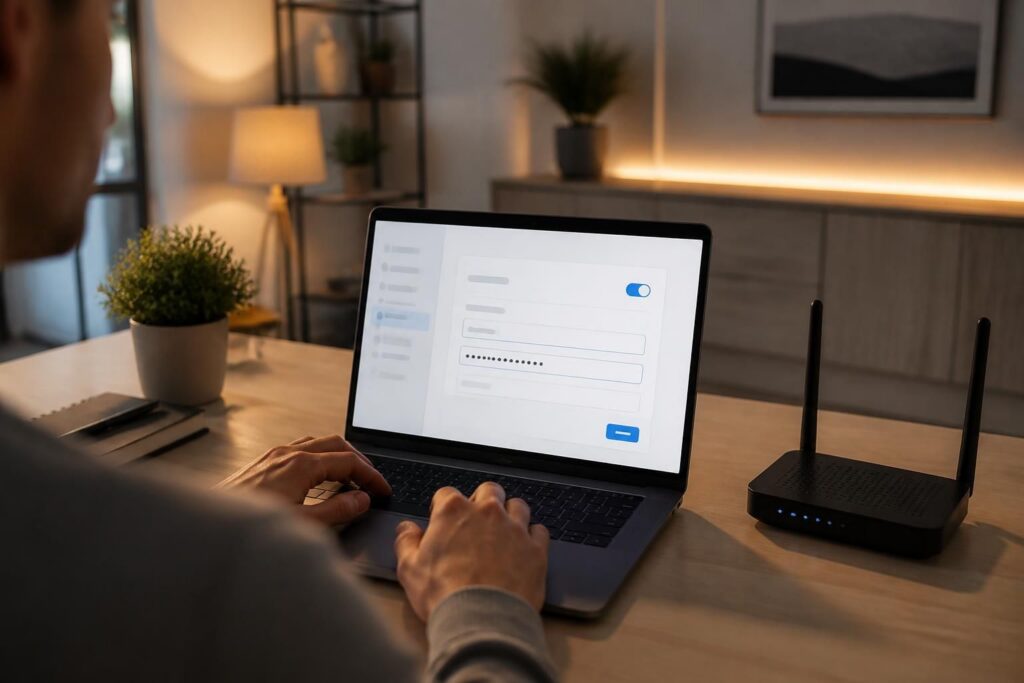
Een beveiligd wifi-netwerk begint bij een sterk en regelmatig gewijzigd wifi-wachtwoord. In 2026 is het internetgebruik in Nederland zo intensief en verspreid dat het risico op ongewenste toegang tot jouw netwerk aanzienlijk is toegenomen. Een wifi-wachtwoord dient daarom niet alleen om je netwerk te beschermen tegen buren die gratis internet willen, maar ook tegen kwaadwillenden die toegang zoeken tot je persoonlijke gegevens, zakelijke informatie of zelfs slimme apparaten binnen je huis. Door het wifi-wachtwoord regelmatig te veranderen, zorg je voor een betrouwbare beveiliging van je netwerk.
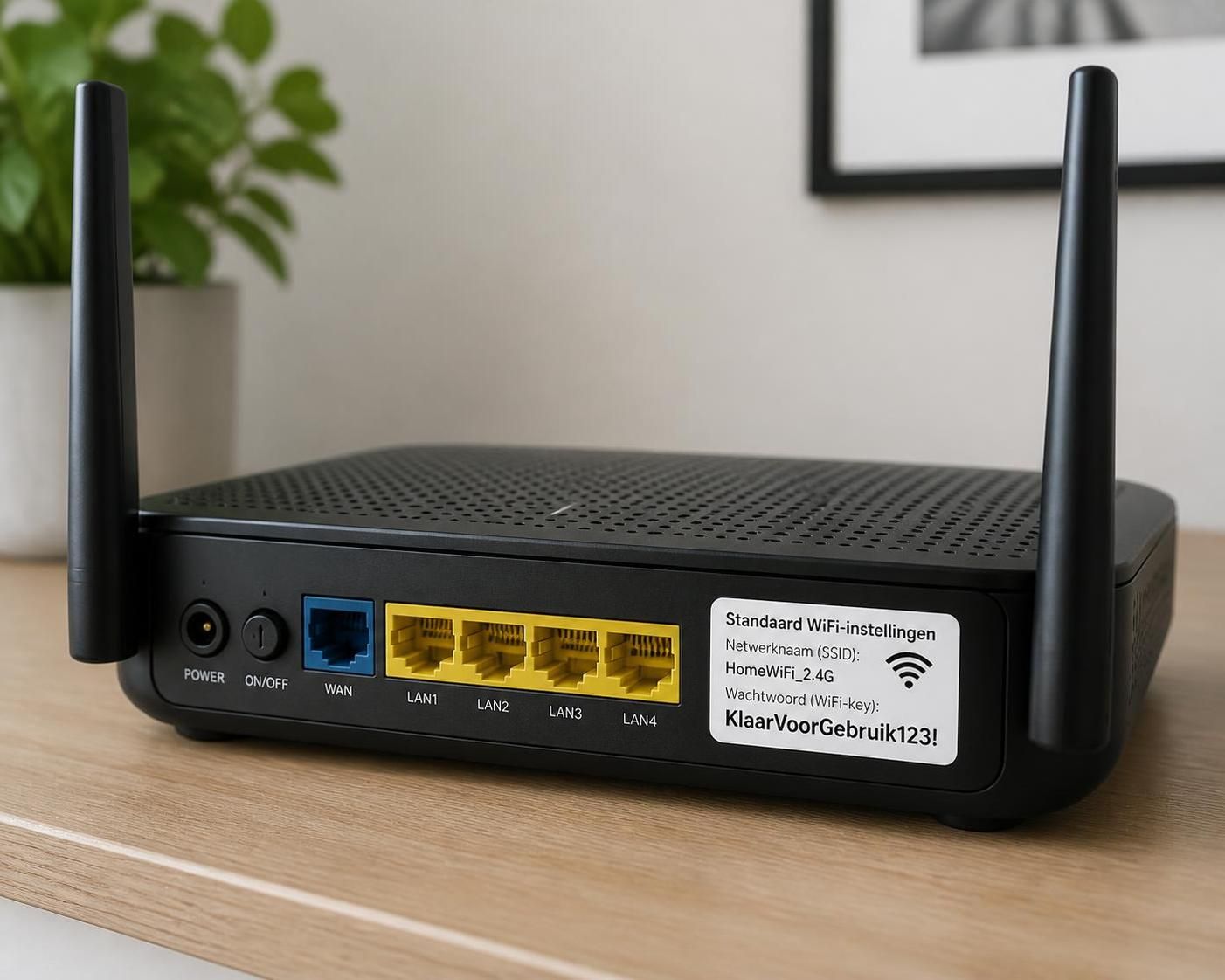
Veel mensen vergeten dat de router standaard wordt geleverd met een standaard wachtwoord dat eenvoudig te achterhalen is. Dit wachtwoord staat vaak op een sticker onder of achter de router, maar in het ergste geval kan dit dezelfde code zijn die talloze andere gebruikers hebben. Dit betekent dat zodra iemand de standaardcode kent, ze vaak zonder problemen kunnen inloggen op jouw wifi-netwerk.
De veiligheid van je router hangt niet alleen af van een sterk wachtwoord, maar ook van het aanpassen van de gebruikersnaam en het standaard admin-wachtwoord van de router zelf. Als dit niet gebeurt, kan een indringer via het administratieve paneel van je router eenvoudig het wifi-wachtwoord wijzigen en jouw netwerk overnemen. Het is daarom van essentieel belang om beide wachtwoorden te beheren.
Een goed voorbeeld hiervan is de situatie bij veel consumenten die dezelfde router hebben van hun internetprovider. Zonder het wachtwoord te veranderen, hebben hackers of nieuwsgierige buren vrij spel om gebruik te maken van het netwerk. Dit kan niet alleen je internetsnelheid nadelig beïnvloeden, maar kan ook leiden tot strafrechtelijke problemen wanneer het netwerk wordt gebruikt voor fraude of illegale activiteiten.
Daarom adviseren telecomadviseurs om minstens jaarlijks het wifi-wachtwoord te wijzigen en direct een sterk, uniek wachtwoord te gebruiken. Een combinatie van hoofdletters, kleine letters, cijfers en speciale tekens verhoogt de beveiliging aanzienlijk. Voor extra veiligheid is het ook aan te raden om de netwerknaam (SSID) regelmatig te wijzigen zodat netwerken minder makkelijk te identificeren zijn.
Wil je weten hoe je dat precies doet, stap voor stap? Verdiep je dan in deze handleiding om je wifi-wachtwoord te wijzigen, waarin alle benodigde stappen helder worden uitgelegd.
Stap voor stap een nieuw wifi-wachtwoord instellen via de router
Het proces om je wifi-wachtwoord te veranderen is eenvoudiger dan veel mensen denken, mits je weet waar je moet beginnen. In essentie maak je via het administratieve webformulier van jouw router verbinding met de instellingen en wijzig je daar het wachtwoord. Dit kan met de volgende stappen:
- Verbind je apparaat met je huidige wifi-netwerk, dit kan een laptop, smartphone of tablet zijn. Zorg dat je toegang hebt tot het draadloze netwerk dat je wilt aanpassen.
- Open een webbrowser zoals Chrome, Firefox of Edge en typ het IP-adres van je router in de adresbalk. In de meeste gevallen is dit 192.168.1.1 of 192.168.0.1. Deze adressen zijn het toegangspunt tot jouw routerinstellingen.
- Log in op het routerdashboard met de gebruikersnaam en het wachtwoord. Vaak zijn die standaard ‘admin’ en ‘admin’, maar deze gegevens kunnen verschillen en zijn doorgaans te vinden op een sticker aan de onderzijde van de router.
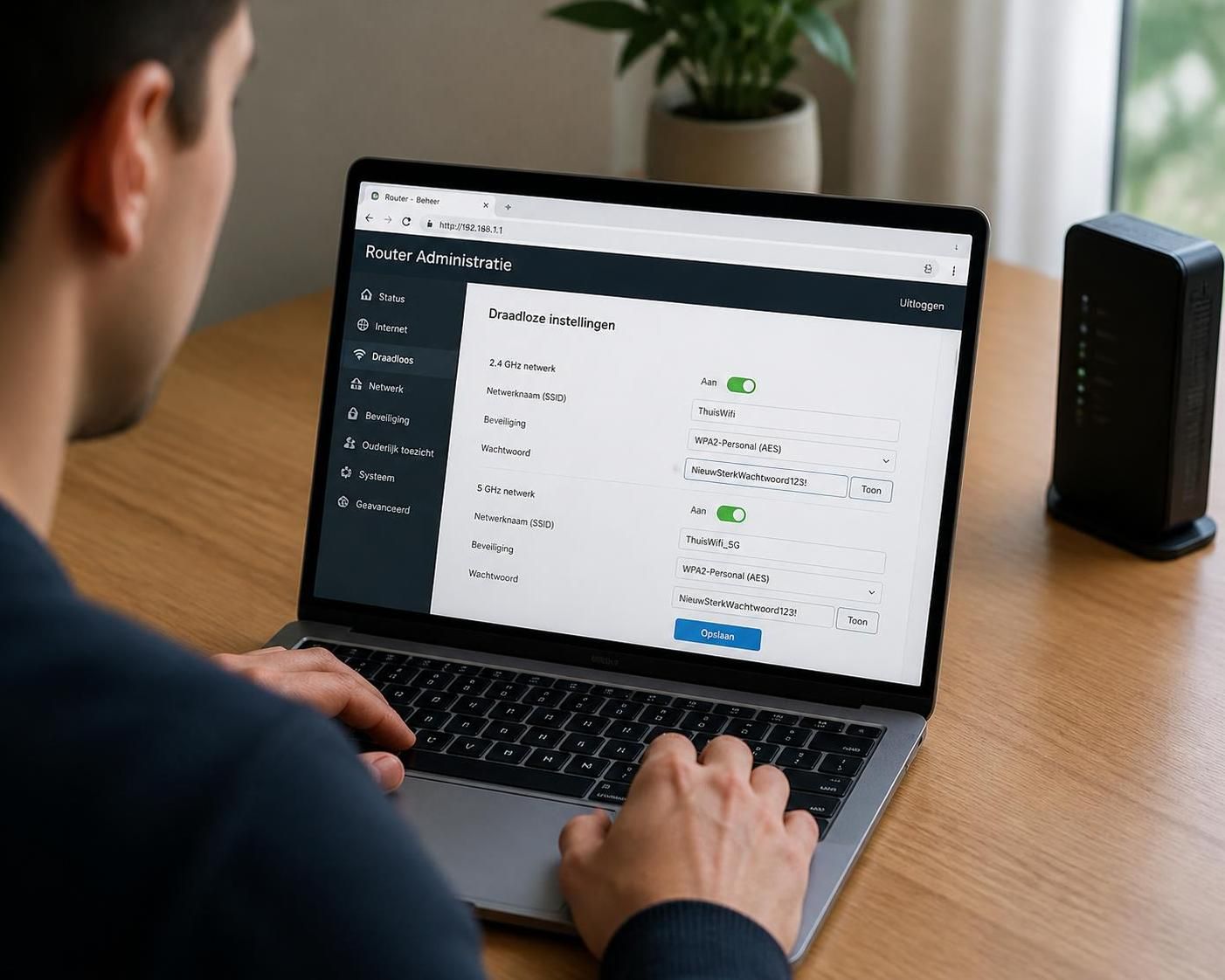
- Zoek binnen het menu naar het draadloze of wifi-instellingen gedeelte, dit kan aangeduid zijn als ‘Wireless’, ‘WLAN’ of ‘Wifi settings’. Hier vind je ook het veld voor het ‘wachtwoord’, ‘pre-shared key’ of ‘network key’.
- Voer een nieuw, sterk wachtwoord in. Zorg dat dit wachtwoord een mix is van letters, cijfers en symbolen. Vermijd simpele combinaties zoals ‘12345678’ of ‘password’.
- Sla de wijzigingen op en herstart je router als dat gevraagd wordt om de veranderingen actief te maken.
Na het aanpassen zal je netwerk tijdelijk offline zijn, en moet je al je apparaten opnieuw verbinden met het nieuwe wachtwoord. Door regelmatig bovenstaande stappen te doorlopen, houd je je netwerk veilig en voorkom je ongewenste toegang.
Indien je ergens vastloopt, bieden providers uitgebreide online hulppagina’s en handleidingen, bijvoorbeeld bij Ziggo of SeniorWeb, die specifiek per type router uitleg geven.
Specifieke instructies voor populaire providers en routers
De manier waarop je het wifi-wachtwoord exact wijzigt kan verschillen afhankelijk van de internetprovider en het type router dat je gebruikt. In Nederland zijn er enkele dominante providers zoals KPN, Ziggo, T-Mobile en Delta die eigen modems en configuratieportalen aanbieden.
Bijvoorbeeld, gebruikers van de KPN Experia Box loggen meestal in via 192.168.2.254, waar het menu vaak vertaald is naar het Nederlands, en je het wachtwoord onder het kopje ‘Wifi instellingen’ kunt vinden. Ziggo-modems hebben hun eigen dashboard met een iets ander menu en benamingen zoals ‘Wireless Settings’ of ‘WLAN’.
Bij T-Mobile en Tele2 routers is het eveneens van belang om te letten op termen als ‘SSID’ en ‘Security Key’, waar het wachtwoord staat ingesteld. Vaak kun je hier ook de netwerknaam aanpassen om je wifi-netwerk persoonlijker te maken en minder herkenbaar voor derden.
Mocht je problemen ondervinden met het inloggen op de router of het vinden van de juiste instellingen, dan helpt het vaak om de handleiding van de router te raadplegen of de supportpagina van je provider te bezoeken. Die bevatten meestal een specifiek stappenplan voor jouw modem.
Voor een praktische en overzichtelijke uitleg per leverancier kun je ook terecht bij specialisten op het gebied van wifi, bijvoorbeeld via Managing IT waar ze stapsgewijs uitleg geven over het wijzigen van je wifi-wachtwoord.
Veiligheidsaspecten bij het kiezen van een nieuw wifi-wachtwoord
Een sterk wifi-wachtwoord is meer dan alleen een lange serie tekens. In 2026 spelen nieuwe beveiligingstechnieken en bedreigingen een rol en is het belangrijk om je bewust te zijn van de beste praktijken. Bij het kiezen van een wachtwoord voor je wifi-netwerk is het raadzaam om de volgende aanbevelingen te volgen:
- Gebruik een combinatie van hoofdletters en kleine letters om brute-force aanvallen te bemoeilijken.
- Voeg cijfers toe die niet voorspelbaar zijn, vermijd geboortedata of herhalingen.
- Maak gebruik van speciale tekens zoals @, #, !, & voor extra complexiteit.
- Vermijd letterlijke woorden van een woordenboek en gebruik liever een combinatie van willekeurige tekens.
- Verander het wachtwoord regelmatig, minimaal eenmaal per jaar of direct bij vermoeden van lek.
- Maak gebruik van een wachtwoordbeheerder om complexe wachtwoorden veilig op te slaan zonder ze zelf te hoeven onthouden. Meer hierover lees je in ons artikel over het nut van wachtwoordmanagers.
Veel routers ondersteunen nu ook WPA3, een veiliger encryptieprotocol dan het oudere WPA2. Controleer in de routerinstellingen of jouw apparaat hier gebruik van maakt, om zo de kans op afluisteren of misbruik te verkleinen. Indien je router verouderd is, overweeg dan vervanging om optimaal te profiteren van de nieuwste beveiligingsstandaarden.
Uit ervaring blijkt dat gebruikers die deze maatregelen toepassen aanzienlijk minder last hebben van problemen voortkomend uit onbevoegde netwerktoegang dan diegenen die vasthouden aan het standaard of zwakke wachtwoorden.
| Wachtwoordkenmerk | Waarom belangrijk? | Voorbeeld |
|---|---|---|
| Lengte | Maakt het moeilijker te raden of kraken | Minimaal 12 tekens |
| Complexiteit | Voorkomt voorspelbaarheid | Combinatie van letters, cijfers, symbolen |
| Uniekheid | Voorkomt hergebruik bij andere accounts | Niet hetzelfde wachtwoord als andere diensten |
| Frequentie wijziging | Voorkomt langdurige blootstelling | Minimaal jaarlijks of na verdachte activiteit |
Wat te doen na het wijzigen van het wifi-wachtwoord: apparaten verbinden en instellingen controleren
Nadat je met succes het wifi-wachtwoord hebt veranderd, merk je direct dat al je verbonden apparaten geen internettoegang meer hebben totdat ze opnieuw zijn verbonden met het netwerk. Dit kan in de praktijk nogal wat tijd kosten, zeker wanneer je meerdere smartphones, laptops, smart tv’s en tal van slimme apparaten in huis hebt. Het is dus handig om dit moment meteen te gebruiken om alles na te lopen en eventueel overbodige apparaten van het netwerk te verwijderen.
Bij het opnieuw verbinden vragen veel apparaten om de nieuwe toegangscode, en hier kan het helpen om het wachtwoord bijvoorbeeld tijdelijk op te slaan in een wachtwoordmanager om fouten te voorkomen. Zorg er ook voor dat je na het wijzigen van het wachtwoord de oude wifi-naam controleert en zo nodig aanpast. Het verschil kan verwarrend zijn als je nog steeds verbinding probeert te maken met het oude netwerk.
Een goede tip is om, zodra je wifi-wachtwoord gewijzigd is, je routerinstellingen kort na te lopen om te zien of andere belangrijke beveiligingsopties correct zijn ingeschakeld. Denk hierbij aan:
- MAC-adres filtering voor extra controle over welke apparaten toegang krijgen.
- Firewall instellingen om ongewenst verkeer te blokkeren.
- Gastnetwerken met aparte toegangscodes voor bezoekers, zodat je hoofdnetwerk veilig blijft.
- Automatische firmware-updates om je router altijd up-to-date te houden tegen kwetsbaarheden.
Wil je meer weten over wat je kunt doen wanneer je na het wijzigen van je wachtwoord problemen ondervindt, lees dan zeker dit artikel over wat te doen bij wifi zonder internet. Hier vind je handige tips om storingen snel op te lossen.