
Chromecast kan geen verbinding maken met wifi: oplossingen en tips
Veelvoorkomende oorzaken waarom je Chromecast geen verbinding maakt met wifi
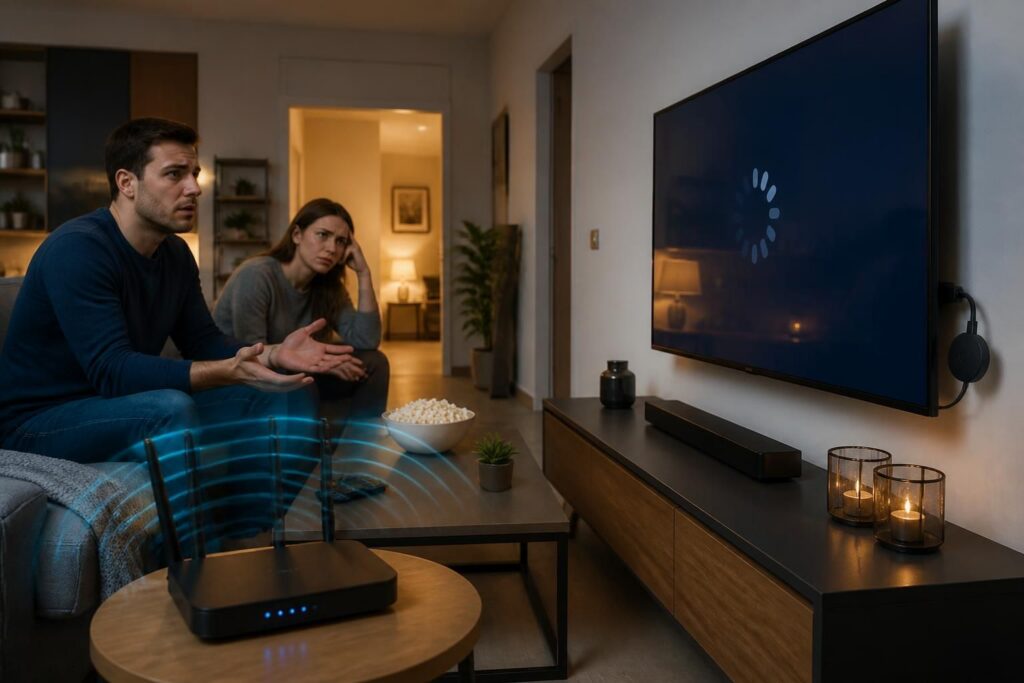
Chromecast maakt het gemakkelijk om content van je telefoon, tablet of laptop naar je tv te streamen, maar wat als het apparaat plotseling geen verbinding kan maken met je wifi-netwerk? Dit is een probleem dat regelmatig voorkomt en afkomstig kan zijn uit verschillende bronnen binnen je netwerk of de instellingen van de Chromecast zelf. Het is daarom belangrijk om eerst te begrijpen waar het probleem kan liggen voordat je gaat experimenteren met ondoordachte oplossingen.
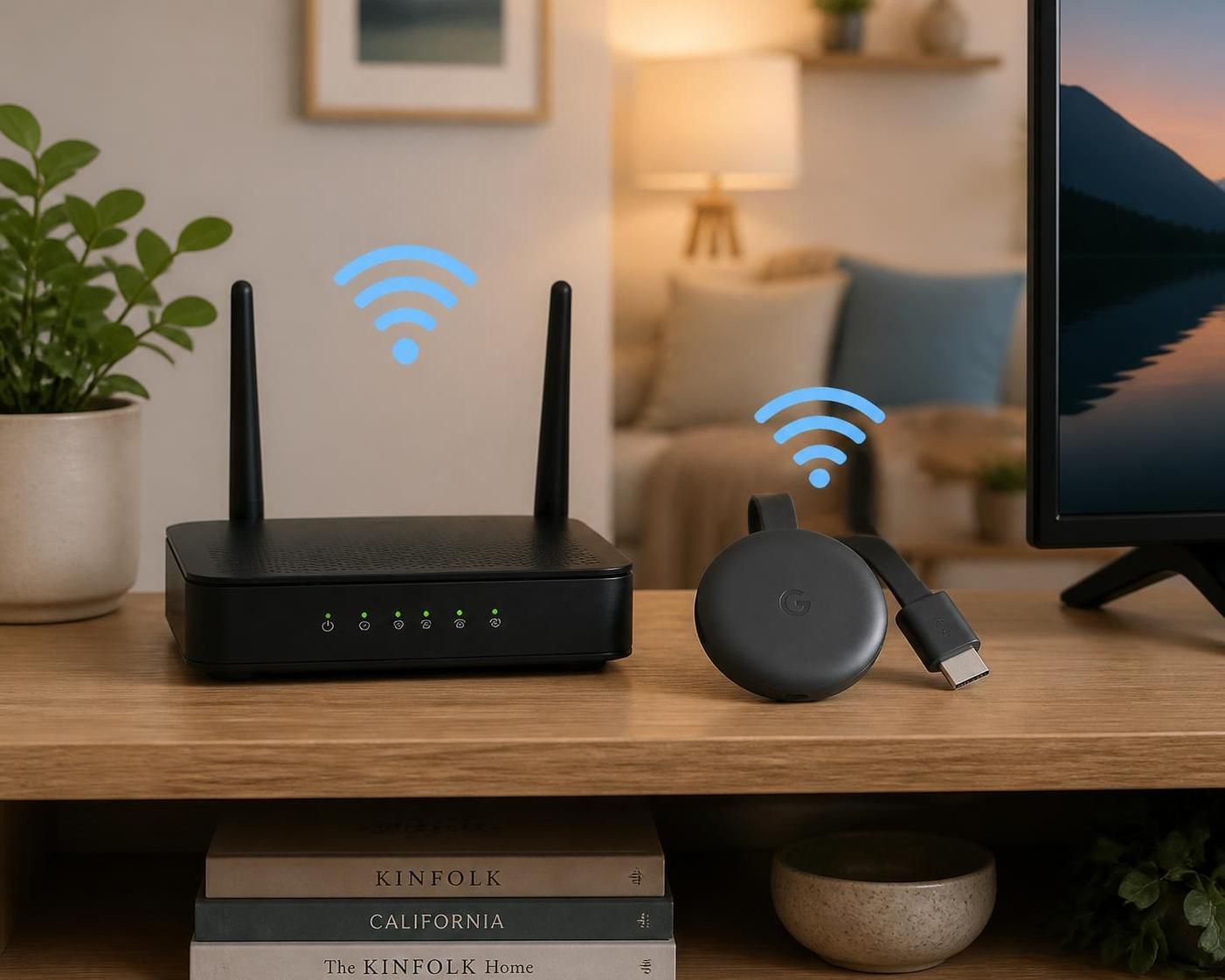
Een van de belangrijkste factoren is de frequentie van het wifi-signaal. De eerste generatie Chromecast werkt alleen op een 2.4 GHz-netwerk terwijl nieuwere modellen ook 5 GHz ondersteunen. Als je modem of router enkel 5 GHz aanzet of de prioriteit daarop legt, zal je oudere Chromecast mogelijk geen verbinding kunnen maken. Dit wordt vaak over het hoofd gezien wanneer men overstapt op een dual-band-router of een mesh-netwerk. Een andere oorzaak kan liggen bij de afstand of obstakels tussen router en Chromecast. Betonmuren, meubels of andere elektronische apparaten kunnen het signaal verzwakken tot het punt waarop de verbinding onstabiel wordt of helemaal niet tot stand komt.
Naast fysieke oorzaken kan ook een onjuiste of gewijzigde netwerkconfiguratie in de router of modem leiden tot verbindingsproblemen. Bijvoorbeeld het wijzigen van de routernaam (SSID), het aanpassen van het wifi-wachtwoord of het toepassen van firewallregels kan Chromecast verhinderen toegang te krijgen tot het netwerk. Dit geldt vooral als je netwerk meerdere VLAN’s of gastnetwerken heeft en de instellingen niet consequent worden toegepast.
Ook softwarematige problemen zijn veelvoorkomend. Verouderde firmware op de Chromecast of incompatibele instellingen in de Google Home-app kunnen het verbindingsproces verstoren. Als laatste kunnen beveiligingsprogramma’s zoals antivirussoftware of VPN’s op je apparaat de communicatie met de Chromecast blokkeren, vooral als deze verbindingen als onveilig worden gezien.
Het is daarom essentieel om systematisch na te gaan met welk van deze factoren je te maken hebt, alvorens diepgaand in de instellingen te duiken. Een gecontroleerde aanpak bespaart veel frustratie en voorkomt onnodige herinstallaties.
Checklist: Waar moet je op letten bij verbindingsproblemen
- Controleer of je wifi-verbinding actief is en andere apparaten online zijn.
- Controleer of de Chromecast verbinding probeert te maken met de juiste netwerknaam (SSID).
- Controleer of je modem of router dual-band ondersteunt en hoe de netwerken zijn ingesteld.
- Zorg dat de Chromecast binnen bereik is van het wifi-signaal en plaats het apparaat eventueel dichterbij.
- Controleer de instellingen van firewall en antivirus op je apparaat voor mogelijke blokkades.
- Zorg dat VPN’s op toestellen tijdelijk worden uitgeschakeld om conflicten te vermijden.
- Controleer of je de Google Home-app up-to-date hebt, deze is essentieel voor configuratie.
Overige tips voor een stabiele Chromecast wifi-verbinding
Bij installatie en gebruik is het aan te raden de Chromecast via de meegeleverde HDMI-verlengkabel aan te sluiten. Hierdoor voorkom je dat de tv het wifi-signaal blokkeert of verlaagt. Verder is het verstandig om je modem of router geregeld te herstarten als onderdeel van regulier onderhoud. Specifieke instellingen zoals het activeren van multicast en UPnP in je router kunnen ook de verbinding bevorderen maar horen alleen door ervaren gebruikers aangepast te worden.
Voor een gedetailleerde stapsgewijze handleiding en diepgaande technische uitleg over Chromecast en je wifi-netwerk, kun je terecht op Telecomunicatie Vogel waar praktische oplossingen en advies op maat staan beschreven.
Stap-voor-stap aanpak: Chromecast resetten en opnieuw verbinden met wifi
Indien alsnog verbindingsproblemen blijven bestaan, is het resetten van je Chromecast een van de eerste effectieve stappen. Door het apparaat terug te zetten naar de fabrieksinstellingen verdwijnen alle opgeslagen netwerkconfiguraties en kan je een schone start maken. Dit doe je door de fysieke knop op de Chromecast ingedrukt te houden gedurende minimaal 25 seconden terwijl het apparaat is aangesloten op de tv en voeding. Het scherm wordt dan zwart en het apparaat start zichzelf opnieuw op. Mocht je geen beeld krijgen, dan kan 40 seconden indrukken geen kwaad.
Nadat de reset is voltooid, moet je via de Google Home-app op je Android- of iOS-apparaat de Chromecast opnieuw configureren. Hierbij is het cruciaal om te controleren dat je telefoon of tablet daadwerkelijk verbonden is met het wifi-netwerk waarop je ook de Chromecast wil aansluiten. Pas dan zal de app het apparaat kunnen detecteren en de installatie kunnen afronden. Soms helpt het tussendoor ook om de router te herstarten zodat eventuele tijdelijke netwerkfouten worden opgelost.
De Google Home-app is de centrale hub voor alle Chromecast-instellingen. Zorg ervoor dat je altijd de laatste versie hebt geïnstalleerd die beschikbaar is in de Play Store of App Store. De app biedt ook inzicht in het model van je Chromecast, dat relevant kan zijn voor compatibiliteitskwesties, zeker wanneer je meerdere Chromecasts hebt.
Het volgende overzicht biedt een concreet stappenplan om je Chromecast succesvol met wifi te verbinden:
- Zorg dat je smartphone of tablet verbonden is met je wifi-netwerk.
- Start de Google Home-app en selecteer ‘Apparaat instellen’.
- Kies de Chromecast uit de lijst van beschikbare apparaten.
- Voer het wifi-wachtwoord nauwkeurig in; let op hoofdletters en speciale tekens.
- Volg de instructies in de app om de installatie af te ronden.
Mocht je hier vastlopen, dan vind je op TechAdviseur uitgebreide tips die je stap voor stap begeleidt bij verbindingsproblemen en configuratie van Chromecast. Dit is vooral handig als je meerdere netwerken hebt of geavanceerde routerinstellingen toepast.
Hoe router- en netwerk instellingen Chromecast wifi-problemen beïnvloeden
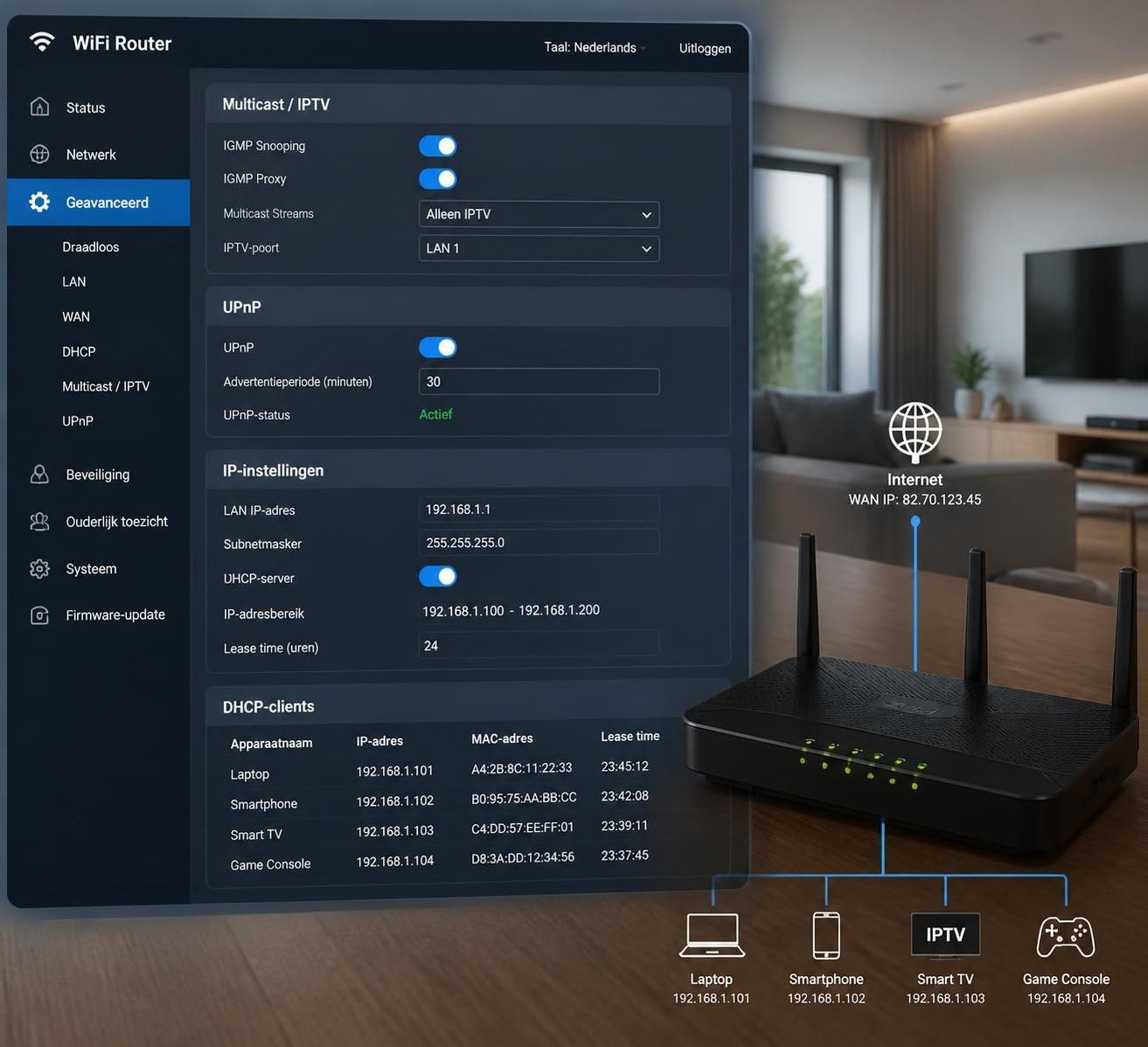
Routerinstellingen spelen een cruciale rol in de kwaliteit en de beschikbaarheid van de Chromecast wifi-verbinding. Omdat Chromecasts vaak afhankelijk zijn van multicasting voor hun communicatie, moeten opties als Multicast, UPnP (Universal Plug and Play) en IGMP (Internet Group Management Protocol) in de router geactiveerd zijn. Zonder deze instellingen kan het apparaat moeite hebben om data efficiënt over het netwerk te verzenden en ontvangen.
Daarnaast beïnvloedt het gebruik van gastnetwerken of gescheiden netwerken ook of je Chromecast correct herkend wordt. Veel routers scheiden het gasten-wifi vaak van het hoofdnetwerk af met zogeheten isolatiefuncties, waardoor apparaten op deze netwerken niet met elkaar kunnen communiceren. Dit is een veelvoorkomende oorzaak dat streaming of casting niet lukt, ook al lijkt de verbinding zelf te werken.
Tabel: Belangrijke routerinstellingen en hun effect op Chromecast-verbindingen
| Routerinstelling | Functie | Effect op Chromecast |
|---|---|---|
| Multicast | Verzenden van data naar meerdere apparaten tegelijk | Noodzakelijk voor vlotte communicatie; verhinderen kan netwerkproblemen geven |
| UPnP | Automatisch openen van poorten voor lokale apparaten | Maakt het eenvoudiger voor Chromecast om verbinding te maken en content te streamen |
| IGMP | Beheer van multicast groep verkeer | Verbetert stabiliteit en prestaties van streaming via het netwerk |
| Gastnetwerk isolatie | Beperkt communicatie tussen gastnetwerk en hoofdnetwerk | Kan voorkomen dat Chromecast via gastnetwerk bediend kan worden |
Specifieke netwerkconfiguraties, zoals het gebruik van statische IP-adressen versus DHCP, kunnen ook invloed hebben. Indien je Chromecast een statisch IP-adres krijgt dat niet correct in het subnet past of door de router niet wordt geaccepteerd, kan dit tot verbindingsproblemen leiden. Het is daarom verstandig voor de meeste thuis gebruikers om DHCP te gebruiken, waarbij de router automatisch IP-adressen toewijst.
Voor wie zijn routerinstellingen wil optimaliseren voor gebruiksgemak en maximaal bereik, biedt Telecomunicatie Vogel een overzichtelijk artikel met concrete aanbevelingen voor thuisnetwerken. Hiermee voorkom je veelvoorkomende problemen en profiteer je van stabiele connecties voor al je slimme apparaten, inclusief je Chromecast.
Handige tips om wifi zwakke plekken te herkennen en te verbeteren voor een goede Chromecast-verbinding
Een van de meest onderschatte aspecten van een stabiele Chromecast-verbinding is de kwaliteit van het draadloze signaal. Zelfs met de juiste instellingen kunnen storingen optreden door zwakke wifi-dekking in delen van het huis. Het gebruik van wifi-versterkers, mesh-systemen of simpelweg het optimaler plaatsen van je router kan vaak al veel problemen voorkomen.
In 2026 zien we dat veel Nederlandse huishoudens overstappen op mesh-netwerken die meerdere toegangspunten bieden om zo een constante, sterke wifi-verbinding in alle kamers te garanderen. Maar ook bij deze technologie blijft het cruciaal om potentiële dode hoeken te identificeren. Met apps zoals wifi-mappers kun je eenvoudig zelf uitmeten waar het signaal onvoldoende is. Veel routers bieden tegenwoordig ook ingebouwde diagnostische tools voor signaalsterkte en draadloze prestaties.
Daarnaast is het verstandig om interferentie te voorkomen. Moderne routers kunnen automatisch het beste kanaal kiezen, maar handmatige aanpassing is soms effectief wanneer veel vergelijkbare netwerken in de buurt actief zijn. Dit is vooral belangrijk in appartementsgebouwen waar veel wifi-signalen door elkaar waaien.
Gebruik deze lijst om je advies en aanpak te structureren en zo de prestaties van je Chromecast te optimaliseren:
- Gebruik wifi-analysetools om zwakke signalen te identificeren.
- Plaats je router centraal en verhoog indien mogelijk om obstakels te vermijden.
- Upgrade naar een mesh-netwerksysteem als je huis groot is of veel muren heeft.
- Schakel tijdelijk andere draadloze apparaten uit bij complexe installaties.
- Zorg voor regelmatige firmware updates van router en Chromecast.
- Vermijd het gebruik van USB-verlengkabels voor voedingskabels zonder voldoende stroomcapaciteit.