
Hoe verbind je je chromecast met wifi zonder problemen
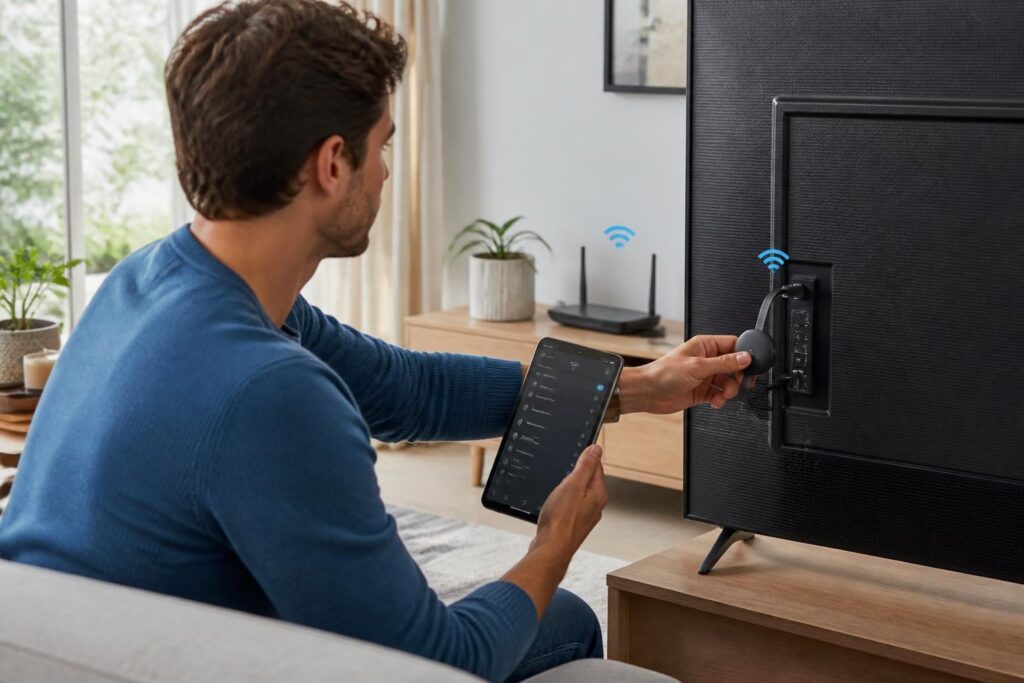
Essentiële stappen om je Chromecast probleemloos met wifi te verbinden
Het aansluiten van een Chromecast op je wifi-netwerk is de basis voor een soepele streamingervaring. De Chromecast maakt het mogelijk om draadloos films, muziek en video’s van je smartphone, tablet of computer rechtstreeks op je tv te tonen. Om optimaal te profiteren van deze functionaliteit is het van belang dat je Chromecast configureren en verbinden met je wifi netwerk foutloos verloopt. Dit begint bij het controleren van enkele vereisten.
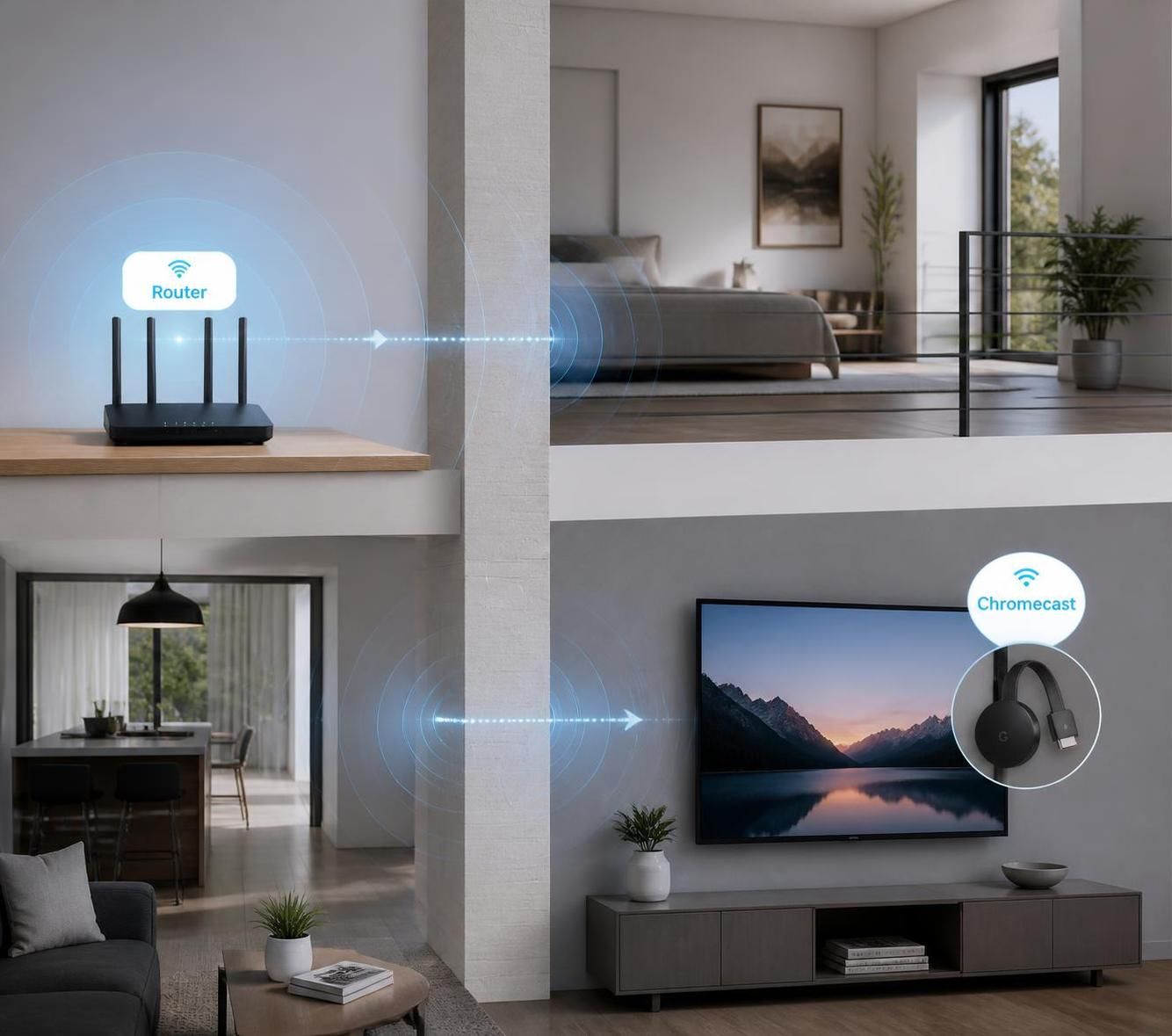
Allereerst moet je ervoor zorgen dat je een compatibel apparaat bezit en dat je wifi-netwerk stabiel is in de ruimte waar de Chromecast komt te staan. Een Chromecast communiceert doorgaans met het 2.4 GHz wifi-bereik, hoewel moderne modellen ook 5 GHz kunnen ondersteunen. Houd er rekening mee dat het bereik en de sterkte van het signaal sterk worden beïnvloed door obstakels zoals muren en elektronische storingsbronnen, zoals magnetrons of draadloze telefoons. Zorg daarom voor een zo vrij mogelijke opstelling van je wifi-router en de Chromecast.
Vervolgens sluit je de Chromecast aan op een vrije HDMI-poort van je televisie en zorg je dat deze van stroom wordt voorzien via de meegeleverde USB-kabel of een netadapter. Zet de tv aan en stel de juiste HDMI-ingang in zodat op het scherm het Chromecast-logo verschijnt. Nu is het tijd om via de Google Home-app op je mobiele apparaat je Chromecast te configureren en verbinding te laten maken met het wifi-netwerk.
De Google Home-app voorziet in een stapsgewijze begeleiding. Je voegt via het plus-icoon een nieuw apparaat toe, kiest je Chromecast uit de lijst en volgt vervolgens de instructies om de verbinding tot stand te brengen. Let erop dat je mobiele apparaat op hetzelfde wifi-netwerk moet zijn verbonden als dat waarop je Chromecast gaat werken. De app zal je ook vragen om het wifi-wachtwoord in te voeren om zo de streamingapparaat met het netwerk te authenticeren.
Eenmaal verbonden kun je via je telefoon of tablet content easilystreamen naar je tv, waarbij je in realtime controle hebt over wat er wordt afgespeeld. Voor diepgaande tips over het instellen van je Chromecast en het oplossen van mogelijke problemen met de wifi verbinding, lees zeker ook eens hoe je Chromecast probleemloos met wifi verbindt.
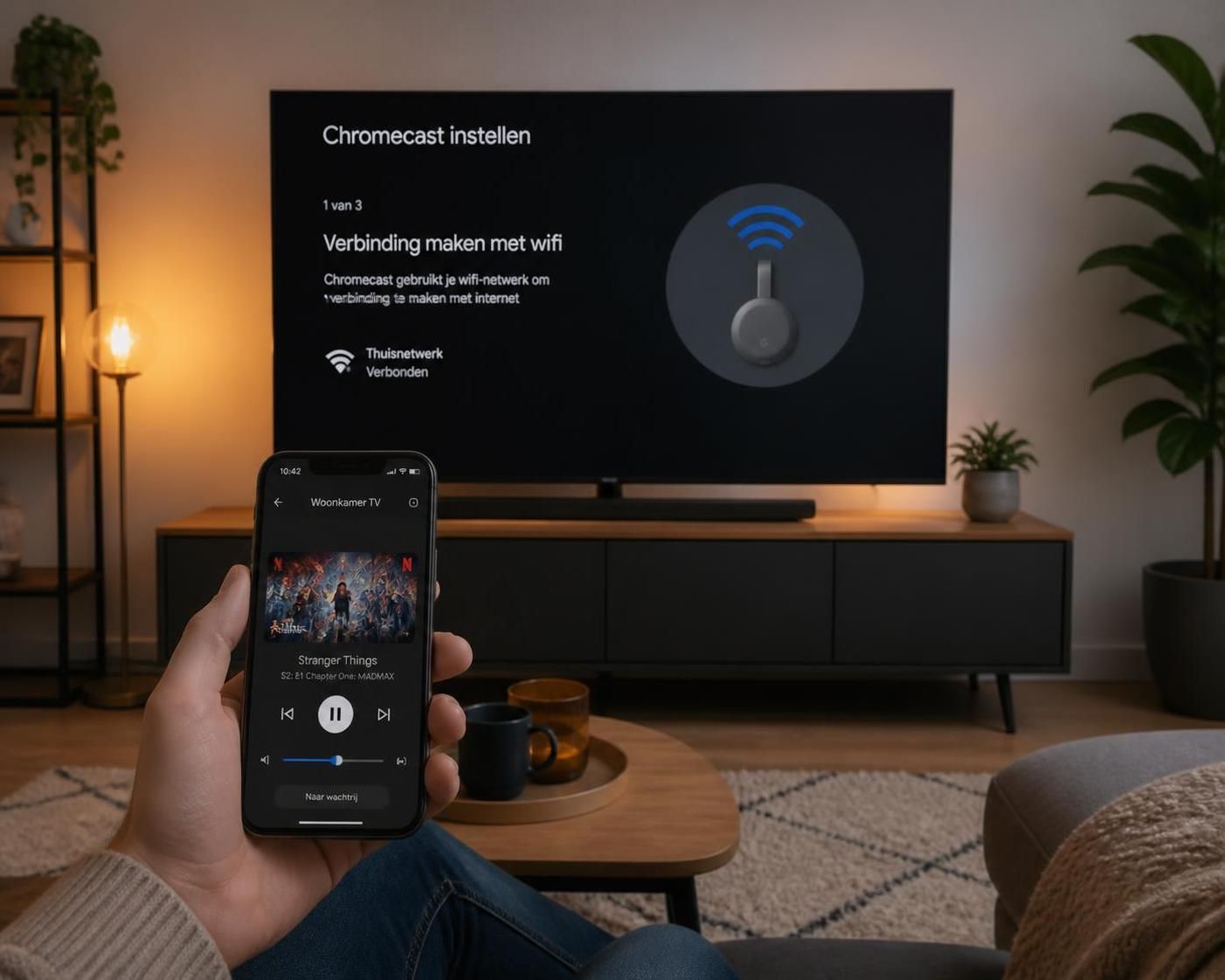
Veelvoorkomende problemen bij het verbinden van Chromecast met wifi en hoe ze op te lossen
Zelfs met een ogenschijnlijk eenvoudige setup kunnen er situaties ontstaan waarbij je Chromecast geen verbinding maakt met het wifi-netwerk. Het herkennen van deze problemen en het toepassen van gerichte oplossingen voorkomt frustratie en zorgt voor snel weer genieten van je streaming content.
Een bekend probleem is dat de Chromecast niet verschijnt in de Google Home-app. Dit kan verschillende oorzaken hebben, zoals dat je mobiele apparaat en Chromecast niet op hetzelfde wifi-netwerk zitten. Vergeet niet dat het cast-toestel en je bedieningsapparaat altijd verbonden moeten zijn met hetzelfde netwerk om elkaar te kunnen vinden.
Een andere oorzaak is een te zwak wifi-signaal bij de locatie van de Chromecast. Door de Chromecast dichter bij de router te plaatsen of een wifi-versterker te gebruiken, verklein je de kans dat draadloze storingen je streaming verpesten. Soms helpt het ook om elektronische apparaten met interferentie uit de buurt te houden. Denk aan magnetrons of oudere draadloze telefoons die in hetzelfde frequentiebereik opereren.
Routerinstellingen kunnen ook roet in het eten gooien. Sommige routers zijn standaard ingesteld om onverwachte apparaten te blokkeren of beperken door middel van MAC-adres filtering of firewalls. Het controleren en eventueel aanpassen van deze instellingen kan noodzakelijk zijn om de Chromecast succesvol te verbinden. Raadpleeg hiervoor de handleiding van je router of neem contact op met je internetprovider voor ondersteuning.
Kom je er niet uit, dan is het soms verstandig om de Chromecast te resetten naar fabrieksinstellingen. Dit doe je door de resetknop 20 tot 25 seconden ingedrukt te houden totdat het apparaat opnieuw opstart. Vervolgens begin je het installatieproces opnieuw vanuit de Google Home-app.
Voor een uitgebreide gids met oplossingstips kun je het beste eens kijken op betrouwbare bronnen zoals deze pagina over Chromecast verbindingsproblemen. Daar vind je overzichtelijke stap-voor-stap adviezen om je netwerkproblemen te verminderen en je Chromecast probleemloos aan je wifi te koppelen.
Tips voor optimale netwerkconfiguratie om Chromecast draadloos te gebruiken
Een stabiele en snelle wifi-verbinding is cruciaal voor een soepele streaming ervaring met je Chromecast. Door je netwerk optimaal in te stellen, voorkom je bijvoorbeeld haperingen, vertraging en wegvallend beeld tijdens het casten.
Ten eerste is de locatie van je router essentieel. Plaats deze centraal en verhoogd in je woning, vrij van obstakels. Zorg daarnaast dat de Chromecast binnen het bereik van een krachtig signaal blijft. Vermijd het plaatsen van deze apparaten in kasten of achter meubels.
Daarnaast loont het de moeite om te controleren of je router dual-band ondersteunt met 2.4 GHz en 5 GHz. Chromecast werkt meestal het beste op de 2.4 GHz-band omdat deze beter door muren dringt. Heb je een moderne router, experimenteer dan met de 5 GHz-band voor minder interferentie, al is het bereik daarbij beperkter.
Het wijzigen van het wifi-kanaal op je router kan ook bijdragen aan een stabielere verbinding, zeker in drukke woonwijken waar veel netwerken elkaar overlappen. Gebruik een app of tool om de minst gebruikte kanalen te identificeren en stel je router daarop af.
Een overzicht van aanbevolen routerinstellingen voor Chromecast:
| Instelling | Advies |
|---|---|
| Wi-Fi-band | Voorkeur voor 2.4 GHz, 5 GHz indien stabiel bereik |
| Wifi-kanaal | Kies onoverlapt kanaal via analyse van wifi-omgeving |
| Firmware router | Altijd up-to-date voor optimale beveiliging en prestaties |
| MAC-adres filtering | Uitschakelen of Chromecast toevoegen als vertrouwd apparaat |
| Firewall instellingen | Controleer en sta Chromecast verkeer toe |
Vergeet ook niet om regelmatig de firmware van je router en Chromecast bij te werken. Dit zorgt voor betere beveiliging en voor nieuwe functionaliteiten. Voor technische netwerktips en diepgaande uitleg over wifi Direct-technologie, die Chromecast ook gebruikt, kun je terecht bij Telecomunicatie Vogel.
Stap-voor-stap handleiding voor het opnieuw verbinden van Chromecast met een nieuw wifi-netwerk
Wanneer je bijvoorbeeld van internetprovider wisselt of het wifi-wachtwoord verandert, is het noodzakelijk om je Chromecast opnieuw in te stellen voor het vernieuwde wifi-netwerk. Dit proces is eenvoudig, maar vereist zorgvuldig doorlopen worden.
Eerst controleer je dat het nieuwe wifi-netwerk correct functioneert en dat je mobiele apparaat is verbonden met ditzelfde netwerk. Download en open vervolgens de Google Home-app om het apparaat opnieuw te configureren. Binnen de app kun je je Chromecast selecteren en naar de netwerkinstellingen gaan.
Als er nog oude wifi-configuraties zijn opgeslagen in je Chromecast, is het aan te raden deze te verwijderen voordat je met het nieuwe netwerk verbindt. Dit voorkomt conflicten. Daarna zoek je het nieuwe wifi-netwerk in de lijst en voer je het wachtwoord in. Houd je wifi-wachtwoord bij de hand, want dit wordt tijdens de procedure gevraagd.
Voor het geval dat Google Home je Chromecast niet automatisch herkent, kan het helpen om de Chromecast handmatig te resetten. Dit reset alle instellingen en zorgt voor een schone lei. Na reset doorloop je opnieuw het volledige installatieproces via de app en maakt dan verbinding met het nieuwe wifi-netwerk.
Indien je liever rechtstreeks via de televisie de netwerkinstellingen van je Chromecast aanpast, kan dat ook via het instellingenmenu van je tv of het Chromecast startscherm. Kies daar het onderdeel ‘Netwerk’, selecteer het nieuwe wifi-netwerk en vul het correcte wachtwoord in.
Wil je dit proces uitgebreid en uitvoerig leren, dan vind je een complete uitleg met screenshots en praktische tips op hoe je Chromecast opnieuw met een nieuw wifi-netwerk verbindt.
Hoe de privacy van je wifi-netwerk te waarborgen bij gebruik van Chromecast
Bij het verbinden van een streamingapparaat zoals Chromecast met je wifi-netwerk is beveiliging en privacy vanzelfsprekend een belangrijk onderwerp. Onbevoegde toegang tot je netwerk kan leiden tot datalekken en vertraging in je verbinding. Daarom is het nemen van extra beveiligingsmaatregelen aan te raden.
Eerst en vooral is het belangrijk om het standaard wifi-wachtwoord van je router te veranderen in een sterk, uniek wachtwoord. Dit voorkomt dat buitenstaanders gemakkelijk toegang proberen te krijgen. Maak gebruik van een combinatie van hoofdletters, kleine letters, cijfers en speciale tekens.
Daarnaast kan het instellen van een apart gastnetwerk voor je Chromecast een goede manier zijn om je hoofdnetwerk af te schermen. Zo beperk je de toegang van je streamingapparaat tot dit gescheiden netwerk en voorkom je dat het toegang heeft tot andere apparaten in je thuisnetwerk.
Een andere effectieve beveiligingsmaatregel is het gebruik van MAC-adres filtering op je router. Elk apparaat heeft een uniek MAC-adres dat je kunt toevoegen aan een whitelist. Hierdoor wordt alleen toestemming verleend aan vertrouwde apparaten om verbinding te maken.
Tot slot kan het inschakelen van tweefactorauthenticatie op ondersteunende routers een extra beveiligingslaag bieden. Hiermee wordt er bovenop het wachtwoord een extra code vereist om in te loggen op het netwerk, wat de kans op onbevoegde toegang vermindert.
- Verander regelmatig het wifi-wachtwoord om risico op ongeoorloofde toegang te beperken.
- Gebruik een apart wifi-netwerk voor streamingapparaten voor extra isolatie van je hoofdnetwerk.
- Voeg alleen vertrouwde apparaten toe via MAC-adres filtering om toegang te beperken.
- Update regelmatig firmware van router en Chromecast om beveiligingslekken te dichten.
- Overweeg tweefactorauthenticatie als extra beveiligingslaag.
Met deze privacymaatregelen houd je je wifi-netwerk beschermd terwijl je geniet van het gemak dat de Chromecast biedt bij draadloos streamen. Voor uitgebreidere informatie over het beveiligen van je thuisnetwerk kun je terecht bij de officiële Chromecast ondersteuning.