
Wat betekent de afkorting wifi en hoe werkt het
Wat is de betekenis van de afkorting wifi en hoe is deze ontstaan?
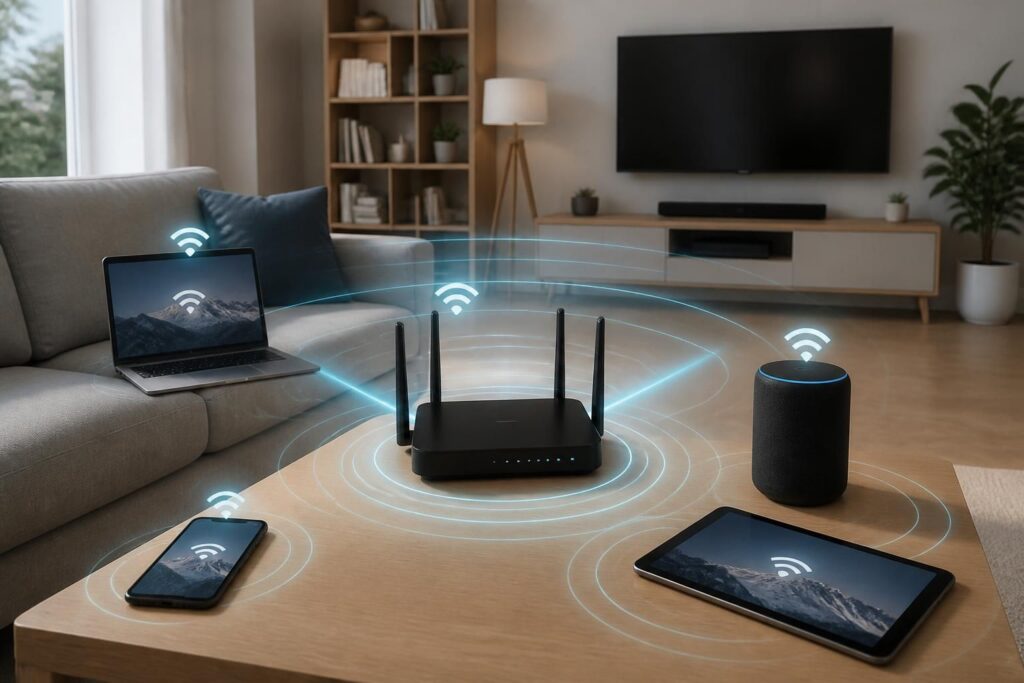
De term wifi gebruiken we dagelijks, maar wat betekent deze afkorting nu eigenlijk? Veel mensen denken dat wifi een afkorting is voor “Wireless Fidelity”, waarmee wordt verwezen naar draadloze betrouwbaarheid, vergelijkbaar met de hi-fi term uit de audiowereld (High Fidelity). Dit idee is aangejaagd door reclamecampagnes en marketing, maar in werkelijkheid is wifi geen officiële afkorting en betekent het oorspronkelijk niets meer dan een merknaam die bedacht is door een reclamebureau.
De naam is gekozen om wifi aantrekkelijk en makkelijk te maken voor consumenten, zodat de technologie die draadloze verbindingen mogelijk maakt toegankelijker klinkt dan de technische benaming IEEE 802.11, die in feite de onderliggende standaard beschrijft. Dit standaardsysteem bepaalt hoe jouw smartphone, laptop en andere apparaten via radiogolven met een router communiceren.
In België en Nederland is wifi inmiddels onmisbaar in huis en op het werk. Vrijwel iedere woning met een internetverbinding maakt gebruik van wifi om draadloos te kunnen surfen, streamen en communiceren, en ook op steeds meer openbare plekken zoals cafés en stations is wifi beschikbaar. Het woord wifi is zo ingeburgerd dat het synoniem is geworden met draadloze internettoegang, ondanks dat het technisch gezien een handelsmerk is.
Voor wie meer detail wil lezen over de geschiedenis en betekenis, is het interessant om te kijken naar bronnen zoals Wat staat wifi voor, waar het gehele verhaal rond deze veelgebruikte naam wordt uitgelegd. Het blijft een fascinerend voorbeeld van hoe een technische term wordt omgevormd tot een merk met een bijna universele bekendheid.
Hoe werkt wifi technisch om draadloos internet te bieden?
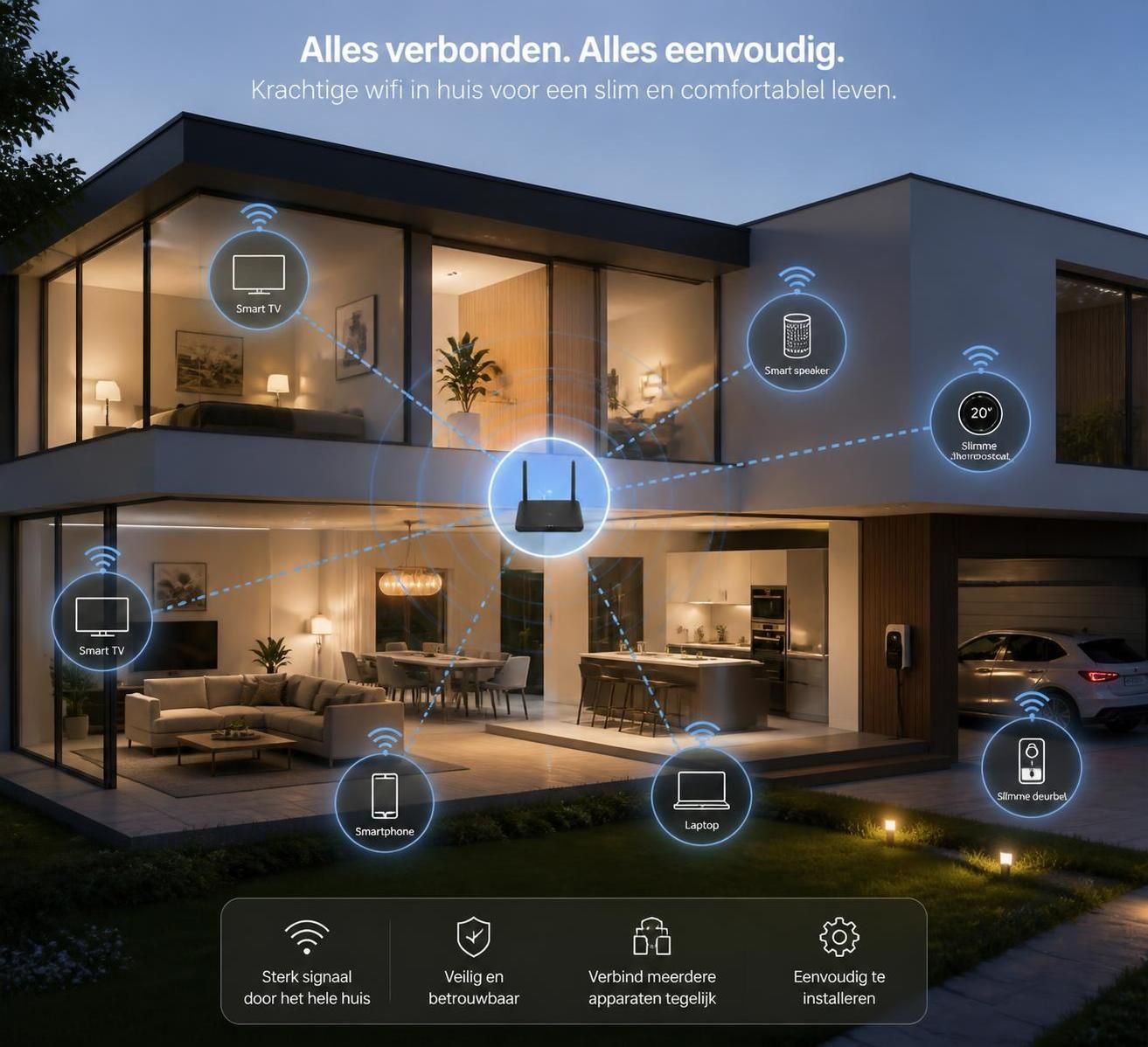
Om de werking van wifi te begrijpen, is het belangrijk te weten dat het systeem apparaten via radiogolven met internet verbindt, zonder dat een fysieke kabel nodig is. Wifi maakt gebruik van frequenties om gegevens snel en betrouwbaar tussen je apparaat en de router uit te wisselen. Een typisch wifi-netwerk bestaat uit drie belangrijkste componenten: de modem, de router en het toestel dat verbinding maakt.
De modem verzorgt de aansluiting op het internet van je provider, bijvoorbeeld via kabel, DSL of glasvezel. Vervolgens neemt de router deze internetverbinding en verspreidt het wifi-signaal door je huis of kantoor. Dit signaal wordt opgevangen door apparaten met een ingebouwde wifi-kaart, zoals smartphones, laptops, tablets en slimme apparaten.
De router stuurt de dataoverdracht efficiënt over de lucht via verschillende kanalen om interferentie te minimaliseren en de verbinding stabiel te houden. Moderne routers gebruiken hiervoor twee of drie frequentiebanden, vooral 2,4 GHz en 5 GHz, waarbij 2,4 GHz een groter bereik maar lagere snelheid heeft en 5 GHz juist snelle verbindingen over kortere afstanden mogelijk maakt. Sommige high-end routers bieden ook de recentere 6 GHz-band, die onderdeel is van de nieuwste wifi-generatie.
Naast het standaard wifi-netwerk bestaat ook wifi direct, een technologie waarmee apparaten direct met elkaar verbinden zonder tussenkomst van de router. Dit wordt vaak gebruikt voor eenvoudige taken zoals het direct streamen van foto’s naar een printer of muziek naar speakers, binnen een beperkt bereik.
Voor een praktische uitleg over hoe je wifi instelt en wat de technische achterliggende werking is, raad ik je aan eens een kijkje te nemen op de technische gids van CallMePower. Hier vind je heldere uitleg en praktische tips, ideaal voor zowel consumenten als zakelijk gebruik.
De evolutie van wifi: generaties en hun impact op snelheid en capaciteit
Wifi is sinds de introductie in 1997 enorm geëvolueerd. Elk nieuwere generatie brengt snellere dataoverdracht, beter signaalbereik en de mogelijkheid om meer apparaten tegelijkertijd te bedienen zonder prestatieverlies. Het is belangrijk deze evolutie te kennen, vooral als je een nieuwe router wilt aanschaffen of je netwerk wilt verbeteren.
Overzicht van wifi-generaties:
| Generatie | Jaar van introductie | Maximale snelheid | Frequentiebanden | Advies |
|---|---|---|---|---|
| Wifi 4 | 2009 | Tot 600 Mbps | 2,4 GHz + 5 GHz | Verouderd, vermijden |
| Wifi 5 | 2014 | Tot 3,5 Gbps | 5 GHz | Acceptabel minimum |
| Wifi 6 | 2019 | Tot 9,6 Gbps | 2,4 GHz + 5 GHz | Aanrader in 2026 |
| Wifi 6E | 2020 | Tot 9,6 Gbps | 2,4 + 5 + 6 GHz | Toekomstbestendig |
Wifi 6 en 6E bieden niet alleen hogere snelheid, maar vooral ook een groter netwerkcapaciteit, waardoor veel apparaten tegelijkertijd stabiel kunnen blijven werken. Dit is bijvoorbeeld ideaal in drukke huishoudens met meerdere smartphones, slimme apparaten, laptops en gameconsoles die allemaal tegelijk internet gebruiken.
Let op, om van de voordelen van wifi 6 te profiteren, moet niet alleen de router compatibel zijn, maar ook je apparaten. Nieuwere modellen smartphones en laptops ondersteunen deze standaard, terwijl oudere apparaten automatisch terugvallen op een oudere wifi-standaard.
Wil je weten of wifi 6 iets voor jou is? Independer biedt goede vergelijkingen en advies over welke wifi-routers momenteel het beste presteren en wat je mag verwachten van de recente technologieën.
Praktische stappen om wifi in te stellen en te gebruiken voor een betrouwbare verbinding
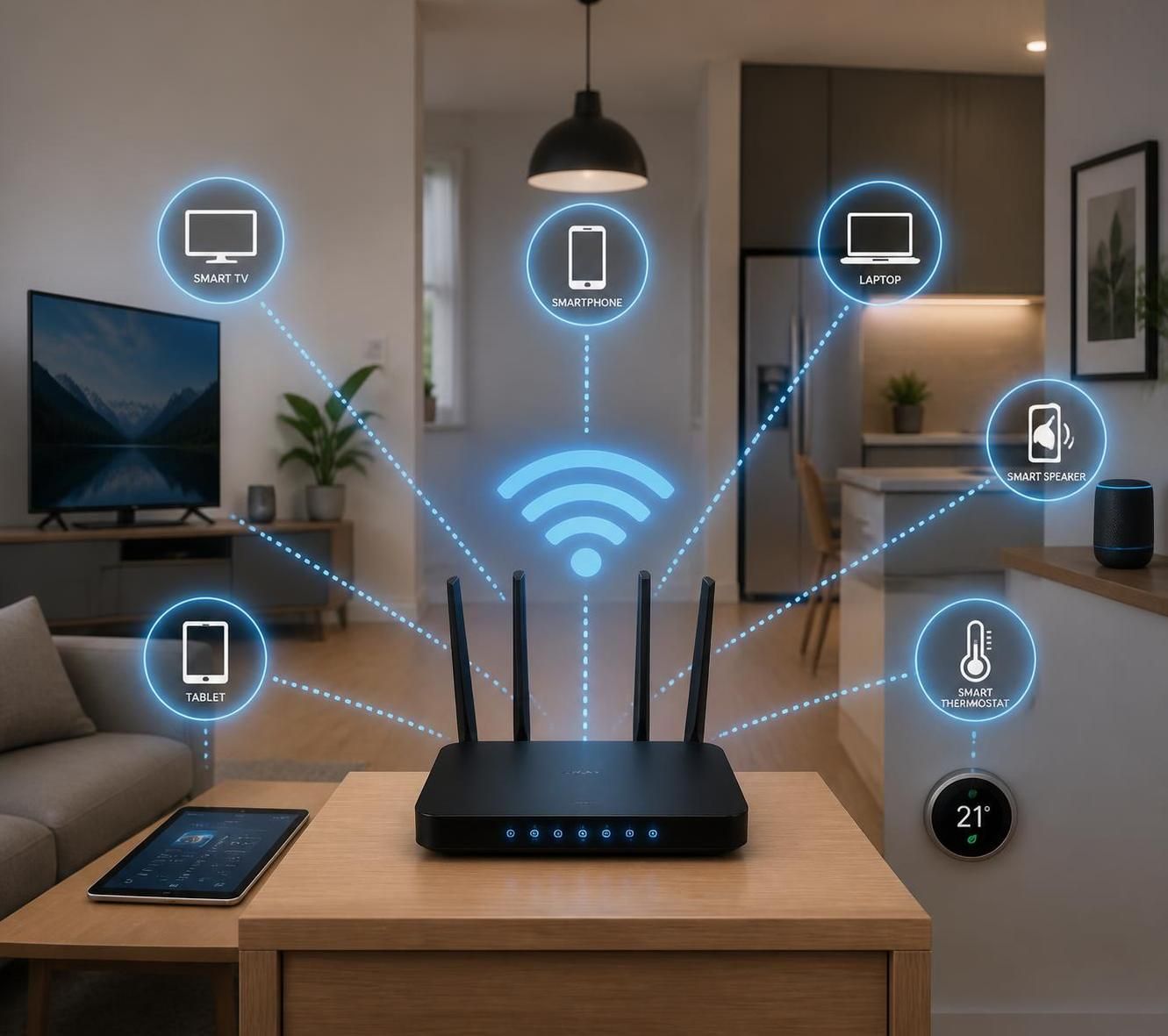
Voor een stabiele en snelle wifi-verbinding zijn verschillende voorwaarden noodzakelijk. Ten eerste is er een werkende internetverbinding nodig, geleverd door je provider via een modem. Daarnaast moet je beschikken over een router die bezoekers toegang biedt tot het draadloze netwerk. Tenslotte zorgen apparaten met een ingebouwde wifi-kaart ervoor dat je draadloos verbonden bent.
Het aansluiten van een apparaat op wifi gaat doorgaans eenvoudig via de netwerkinstellingen van dat apparaat:
- Bekijk de netwerknaam (SSID) en het bijbehorende wachtwoord op de sticker van je router.
- Open op je smartphone, tablet of laptop de wifi-instellingen.
- Kies het correcte netwerk uit de lijst met beschikbare wifi-netwerken.
- Voer het wachtwoord in en bevestig.
- Wacht tot het wifi-symbool zichtbaar wordt en de verbinding actief is.
Het wifi-symbool toont niet alleen aan dat je verbonden bent, maar ook hoe sterk het signaal is. Volle streepjes betekenen een goede verbinding, terwijl een zwak signaal vaak leidt tot lagere internetsnelheden en mogelijk wegvallende verbinding.
Heb je problemen met je wifi? Soms helpt een simpele herstart van je modem en router al om de verbinding weer te optimaliseren. Plaats de router bij voorkeur centraal in huis, uit de buurt van metalen voorwerpen en microgolven die het signaal kunnen verstoren. Voor grotere woningen is het toevoegen van een wifi-versterker of mesh wifi-systeem aan te raden om alle hoeken te dekken.
Wil je meer weten over het instellen en verbeteren van je thuisnetwerk, bekijk dan onze praktijkgerichte uitleg op hoe je eenvoudig je wifi-wachtwoord kunt veranderen en je netwerk veiliger maakt. Dit artikel helpt je stapsgewijs en zonder technische kennis je wifi-netwerk te beheersen.
Veiligheid en optimalisatie van wifi-netwerken in privé en openbare omgevingen
Hoewel wifi zorgen voor gebruiksgemak en mobiliteit, brengt het ook risico’s met zich mee, vooral wanneer je gebruikmaakt van openbare wifi-netwerken. Thuis heb je controle over wie toegang heeft tot je netwerk via sterke beveiligingsprotocollen zoals WPA2 en WPA3, zodat alleen jij en vertrouwde apparaten verbinding kunnen maken.
Openbare hotspots zijn vaak minder goed beveiligd of zelfs open, wat betekent dat kwaadwillenden dataoverdracht kunnen afluisteren of gevoelige informatie kunnen onderscheppen. Daarom is het verstandig om in zulke situaties altijd een VPN (Virtual Private Network) te gebruiken. Een VPN versleutelt het internetverkeer en beschermt je communicatie tegen pottenkijkers.
Naast beveiliging speelt ook optimalisatie van je wifi-netwerk een belangrijke rol. Door bijvoorbeeld gebruik te maken van gastnetwerken kunnen bezoekers wel internettoegang krijgen maar geen toegang tot je privéapparaten. Ook ouderlijk toezicht en tijdsloten voor wifi-gebruik bieden extra controle over het netwerk.
Voor advies en praktische tips over veilig en efficiënt wifi-gebruik en netwerkbeheer lees je het artikel hoe je eenvoudig je wifi-wachtwoord verandert en de beveiliging verbetert. Zo voorkom je dat onbevoegden binnenkomen en houd je je thuisnetwerk betrouwbaar en snel.
Een paar belangrijke tips voor veilig wifi-gebruik:
- Gebruik altijd een sterk, uniek wachtwoord voor je netwerk.
- Update regelmatig de firmware van je router.
- Schakel WPA3 indien beschikbaar in voor betere encryptie.
- Vermijd gebruik van open netwerken voor gevoelige transacties zonder VPN.
- Gebruik gastnetwerken voor bezoekers om je hoofdnetwerk te beschermen.