
Hoe verander je eenvoudig je wifi wachtwoord en verbeter je je netwerkbeveiliging
Waarom het wifi wachtwoord veranderen essentieel is voor je netwerkbeveiliging
Een wifi-netwerk beveiligen begint bij het instellen van een sterk en uniek wachtwoord. De meeste routers worden geleverd met een standaard wifi wachtwoord, vaak een combinatie van cijfers en letters die moeilijk te onthouden zijn. Hoewel deze standaardcodes een basale bescherming bieden, zijn ze niet ideaal voor langdurig gebruik of wanneer je het netwerk deelt met vrienden, familie of gasten.
Het gebruik van het standaardwachtwoord brengt risico’s met zich mee. Omdat deze codes meestal op de router zelf staan vermeld, zijn ze kwetsbaar voor derden die eenvoudig toegang kunnen krijgen tot jouw netwerk. Dit kan leiden tot ongeautoriseerd gebruik van je internetverbinding en zelfs tot een bedreiging van je privacy en persoonlijke gegevens.
Daarom is het regelmatig veranderen van je wifi wachtwoord een van de belangrijkste stappen richting een sterke netwerkbeveiliging. Hiermee voorkom je dat oude gebruikers of vreemden langere tijd toegang blijven houden. Bovendien draagt een nieuw wachtwoord bij aan het verminderen van interferentie en overbelasting doordat alleen betrouwbare apparaten verbinding kunnen maken.
Naast veiligheid speelt ook gemak een rol. Standaardwachtwoorden zijn vaak lang en complex, wat het lastig maakt ze te onthouden of te delen met gasten. Door een eenvoudig te onthouden maar veilig wachtwoord in te stellen, maak je het toegankelijker voor bekende gebruikers zonder concessies te doen aan de beveiliging.
In Nederland raden experts aan om ten minste één keer per half jaar het wifi wachtwoord aan te passen, zeker wanneer er veel verschillende apparaten toegang hebben tot het netwerk. In een zakelijke omgeving kan dit vaker nodig zijn, afhankelijk van het aantal medewerkers en de mate van gevoeligheid van de overgedragen informatie. Een goede praktijk is ook om direct het wachtwoord te wijzigen na een verhuizing of wisseling van internetprovider.
Tot slot is het belangrijk om te weten dat het wijzigen van het wifi wachtwoord niet moeilijk hoeft te zijn. Moderne routers en providers zoals Proximus bieden gebruiksvriendelijke apps en interfaces waarmee je binnen enkele minuten een nieuw wachtwoord kunt instellen. Dit verbetert niet alleen je internetbeveiliging, maar verhoogt ook je gemoedsrust.
Meer leren over het wijzigen van het wifi wachtwoord via Proximus
Stapsgewijze handleiding: je wifi wachtwoord wijzigen op verschillende routers
Het proces om je wifi wachtwoord te veranderen kan per router verschillen, maar de basisstappen zijn vergelijkbaar. De grootste uitdagingen liggen vaak in het vinden van de juiste pagina binnen de router instellingen en het kiezen van een sterk nieuw wachtwoord. Hieronder geven we een praktische gids die je helpt om succesvol je wifi wachtwoord te wijzigen.
Stap 1: Inloggen op je router
Allereerst moet je inloggen op de beheeromgeving van je router. Dit doe je door het IP-adres van de router in je webbrowser in te voeren; meestal is dit 192.168.1.1 of 192.168.0.1. Je vindt het IP-adres en de inloggegevens vaak terug op een sticker onder of achterop de router. Gebruik deze gegevens om toegang te krijgen, of raadpleeg de handleiding van jouw model.
In sommige gevallen kun je ook via een mobiele app van je internetprovider, zoals de Proximus+-app, inloggen. Dit biedt een gebruiksvriendelijkere interface en verkort het proces aanzienlijk. Na inloggen kom je terecht in het dashboard waar je diverse instellingen kunt aanpassen.
Stap 2: Wifi-instellingen vinden
Eenmaal ingelogd, navigeer je naar het gedeelte voor wifi-instellingen of draadloze instellingen. Dit kan per router onder verschillende namen voorkomen. Hier krijg je toegang tot opties zoals netwerknaam (SSID), beveiligingstype en wachtwoord.
Belangrijk is dat je het juiste wifi-netwerk kiest, zeker als je router meerdere 2.4 GHz en 5 GHz netwerken ondersteunt. Zorg ervoor dat je het wachtwoord van het actieve netwerk aanpast.
Stap 3: Nieuw wachtwoord instellen
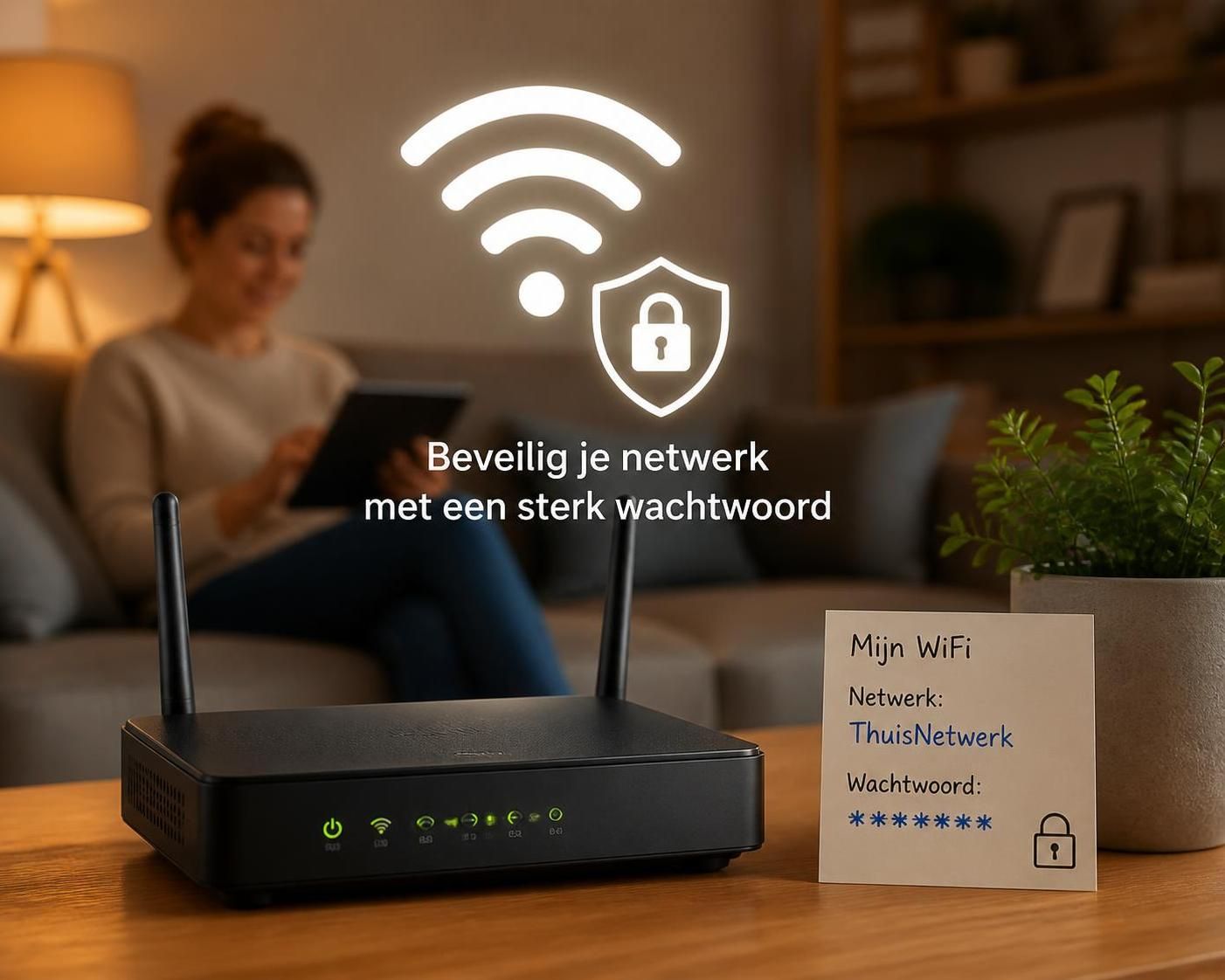
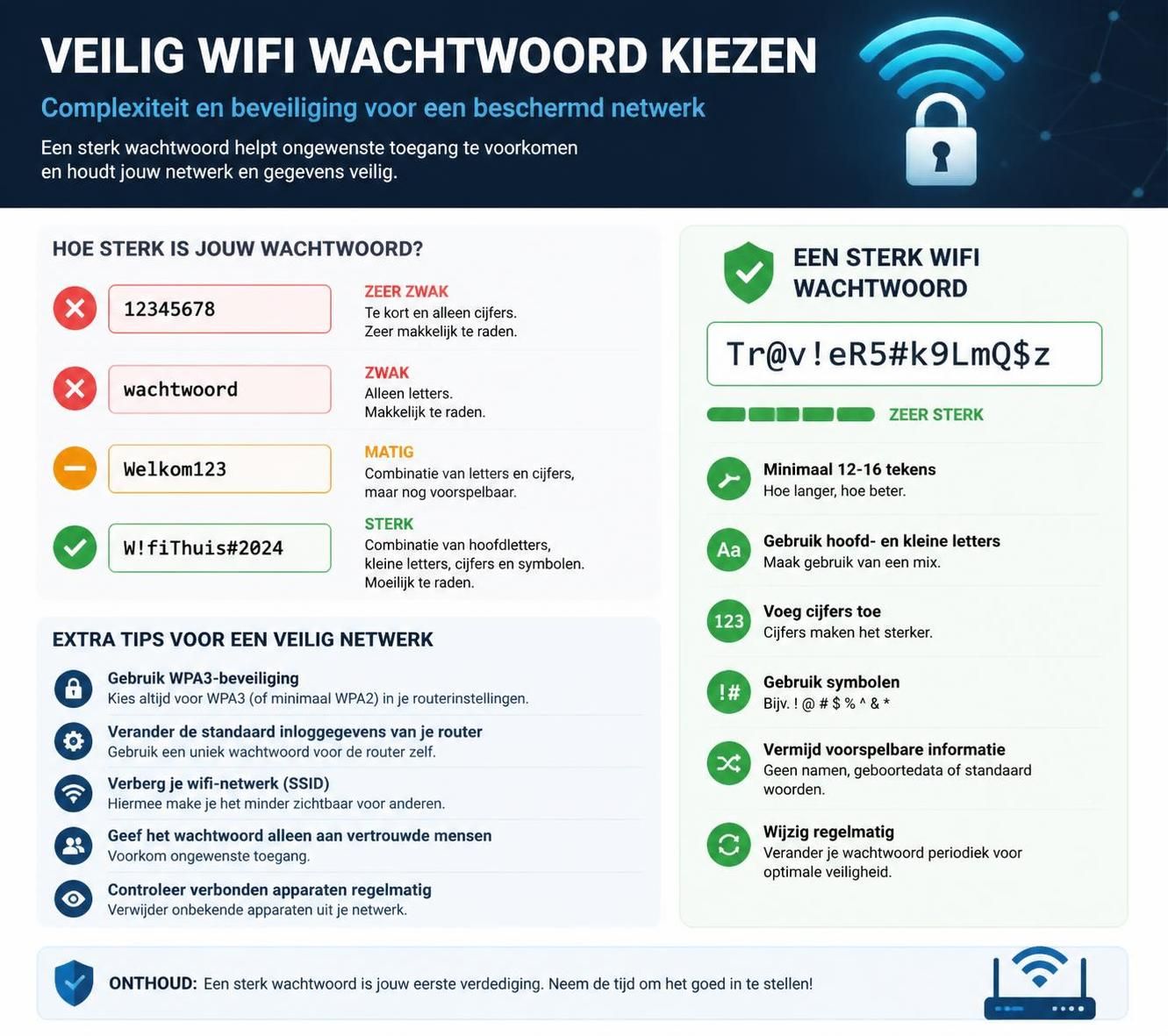
Voer nu een nieuw, veilig wachtwoord in. Vermijd eenvoudige combinaties zoals “12345678” of “wachtwoord”. Kies bij voorkeur een combinatie van hoofdletters, kleine letters, cijfers en speciale tekens. Dit maakt het lastiger voor ongenode gasten om toegang te verkrijgen.
Het nieuwe wachtwoord mag ook makkelijk te onthouden zijn, zolang het maar niet triviaal is. Gebruik bijvoorbeeld een combinatie van een favoriete zin en getallen die voor jou logisch zijn. Na het invoeren van het wachtwoord hoef je meestal alleen nog te bevestigen met een opslaan- of toepassen-knop.
Stap 4: Verbinden met het netwerk
Na het wijzigen van het wachtwoord verbreken vaak de reeds verbonden apparaten automatisch de verbinding. Je moet deze vervolgens handmatig opnieuw verbinden met de nieuwe toegangscode. Dit geldt voor alle slimme apparaten, computers, smartphones en andere hardware.
Een herstart van de router kan soms nodig zijn om de instelling definitief te activeren. Controleer ook of de beveiligingsinstellingen, zoals WPA3 of WPA2, actief zijn om optimale internetbeveiliging te waarborgen.
Voor wie meer gedetailleerde instructies wenst, kan het artikel wifi wachtwoord veranderen – stap voor stap extra hulp bieden. Dit artikel behandelt verschillende routers en situaties overzichtelijk en uitgebreid.
Tips voor het kiezen van een sterk en veilig nieuw wifi wachtwoord
Een veilig wifi wachtwoord is de eerste verdedigingslinie tegen ongewenste toegang tot je netwerk. Niet elk wachtwoord biedt dezelfde bescherming, en het is belangrijk om te weten welke kenmerken een wachtwoord echt veilig maken. Hieronder vind je concrete aanbevelingen om je toegangscode beter te beveiligen.
- Lengte: Kies een wachtwoord van minimaal 12 tekens. Hoe langer, hoe moeilijker te kraken.
- Complexiteit: Gebruik een mix van hoofdletters, kleine letters, cijfers en speciale tekens.
- Onvoorspelbaarheid: Vermijd woorden die in een woordenboek voorkomen, namen van huisdieren of verjaardagen.
- Uniekheid: Gebruik geen wachtwoord dat je elders ook gebruikt, bijvoorbeeld voor e-mail of social media.
- Regelmatige vernieuwing: Pas het wachtwoord periodiek aan, bijvoorbeeld elk half jaar.
Daarnaast is het verstandig om de naam van je wifi-netwerk (SSID) niet te linken aan jou persoonlijk of je adresinformatie. Dit verkleint de kans dat kwaadwillenden gericht jouw netwerk proberen binnen te dringen.
Voor zakelijke gebruikers gelden vaak strengere eisen. Hier is het raadzaam om geavanceerde beveiligingsmaatregelen te treffen zoals netwerksegmentatie, VPN-toegang of multi-factor authenticatie naast een sterk wachtwoord. Het verzamelen van deze moderner veiligheidsprincipes voorkomt dat gevoelige bedrijfsdata in gevaar komen.
Lees ook de adviezen over het gebruik van een wachtwoordmanager om je wachtwoorden overzichtelijk en veilig te bewaren zonder weer makkelijk te vergeten.
Geavanceerde netwerkbeveiliging: ga verder dan alleen het wifi wachtwoord
Hoewel het wijzigen van je wifi wachtwoord een belangrijke eerste stap is, vormt het slechts het begin van een goede internetbeveiliging. Er zijn diverse aanvullende maatregelen om de veiligheid van je thuis- of zakelijke netwerk substantieel te verbeteren.
Router firmware en software updaten
Veel mensen vergeten dat een router net als een computer gevoelige software draait. Fabrikanten brengen regelmatig updates uit om beveiligingslekken te dichten en de prestaties te verbeteren. Het is cruciaal dat je router altijd de nieuwste firmware draait om kwetsbaarheden te vermijden waar hackers op in kunnen springen.
Automatische updates zijn tegenwoordig standaard op veel moderne routers, maar controleer toch periodiek in de instellingen of je apparaat up-to-date is. Voor oudere modellen kan het soms nodig zijn om handmatig via de website van de fabrikant updates te downloaden en te installeren.
Gebruik van gastnetwerken
Een gastnetwerk scheidt bezoekers van je hoofdnetwerk. Hierdoor krijgen gasten enkel internettoegang zonder toegang tot je privéapparaten, zoals printers, NAS-schijven of beveiligingscamera’s. Dit is een eenvoudige maar zeer effectieve manier om je netwerkbeveiliging te vergroten en het risico op datalekken te minimaliseren.
Beperk het aantal verbonden apparaten
Controleer regelmatig welke apparaten zijn verbonden met je netwerk. De meeste routers bieden een overzicht van actieve connecties. Verwijder onbekende of ongebruikte apparaten uit je lijst en pas het wachtwoord aan als je verdachte connecties ziet.
Beveiligingsprotocollen kiezen
Bij het instellen van je netwerkbeveiliging is het aanbevolen om altijd het nieuwste beveiligingsprotocol te gebruiken, bij voorkeur WPA3. Dit protocol biedt sterkere encryptie dan WPA2 en maakt het lastiger voor cybercriminelen om je data te onderscheppen.
| Beveiligingsmaatregel | Omschrijving | Voordeel |
|---|---|---|
| Firmware updates | Router software up-to-date houden | Voorkomt exploits en bugs |
| Gastnetwerk | Afzonderlijk netwerk voor gasten | Beschermt privé-apparaten |
| Aantal apparaten limiteren | Onbekende toestellen blokkeren | Voorkomt ongeautoriseerde toegang |
| WPA3 protocol | Nieuwste wifi veiligheidssysteem | Verbeterde encryptie en beveiliging |
Door deze extra stappen toe te passen naast het regelmatig wijzigen van je wachtwoord bouw je een robuust netwerkbeveiligingssysteem op. Zeker in 2026, met toenemende digitale bedreigingen, is proactief blijven op het gebied van internetbeveiliging noodzakelijk.
Praktische probleemoplossing bij het veranderen van je wifi wachtwoord
Het veranderen van je wifi wachtwoord kan soms uitdagingen met zich meebrengen. Hieronder bespreken we de meest voorkomende problemen en praktische oplossingen zodat je niet lang offline hoeft te zitten of zonder internet.
Geen toegang tot je router
Soms lukt het niet om in te loggen op je router omdat het ip-adres, de gebruikersnaam of het wachtwoord onbekend zijn. Controleer of je verbinding hebt met het netwerk en gebruik een bekabelde verbinding wanneer mogelijk voor stabielere toegang. Als het inlogwachtwoord nog nooit veranderd is, gebruik dan de standaardgegevens die je terugvindt op een sticker bij de router of in de handleiding.
Wanneer je die gegevens kwijt bent, kan een reset van de router noodzakelijk zijn, maar let op: hiermee verlies je alle aangepaste instellingen. Daarna kun je opnieuw inloggen met de fabrieksinstellingen.
Het wifi wachtwoord werkt niet na wijziging
Na het aanpassen van het wachtwoord kunnen sommige apparaten tijdelijk geen verbinding maken. Controleer of je het nieuwe wachtwoord correct hebt ingevoerd op het apparaat. Soms helpt het om het netwerk te “vergeten” en opnieuw te verbinden met het nieuwe wachtwoord.
Router reageert traag of niet
Een router die hapert na een wachtwoordwijziging kan gebaat zijn bij een herstart. Ook het resetten naar fabrieksinstellingen kan een laatste redmiddel zijn wanneer storingen blijven bestaan.
Andere tips bij problemen
- Controleer of je router niet in de buurt van storingsbronnen staat, zoals magnetrons of draadloze telefoons.
- Gebruik altijd een bekabelde verbinding bij het maken van belangrijke aanpassingen om verbindingsproblemen te vermijden.
- Raadpleeg online handleidingen of ondersteuning van jouw internetprovider bij twijfel.
Mocht je extra hulp nodig hebben met gedetailleerde instructies, dan is het artikel op hoe je je wifi wachtwoord eenvoudig kunt veranderen een uitstekende bron met aanvullend advies en mogelijke oplossingen.