
Hoe verander je eenvoudig je wifi-wachtwoord en beveilig je je netwerk
Toegang krijgen tot de router instellingen voor wifi aanpassen
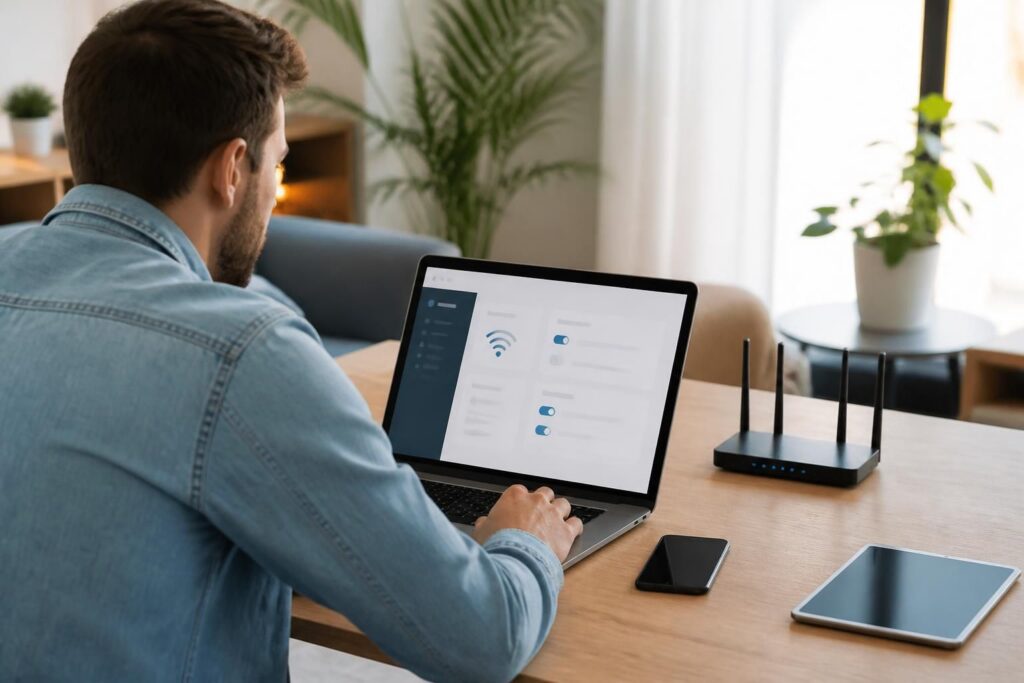
Het eerste en meest cruciale onderdeel om je wifi-wachtwoord te wijzigen, is toegang krijgen tot de configuratiepagina van je router. Deze pagina is het centrale punt waar je jouw netwerkbeveiliging beheert. Om dit te doen, moet je verbonden zijn met je draadloos netwerk of, als je het huidige wifi-wachtwoord niet meer weet, via een ethernetkabel direct aansluiten op de router. Dit voorkomt problemen met het aanmelden wanneer het netwerk niet toegankelijk is.
De configuratiepagina bereik je door een specifiek IP-adres in te voeren in de adresbalk van je browser. In Nederland zijn de meest voorkomende adressen 192.168.1.1, 192.168.0.1 of bij Apple-apparaten 10.0.1.1. Mocht je niet weten wat het adres van jouw router is, dan kun je dit eenvoudig vinden via een opdrachtprompt (cmd) op Windows:
- Druk op de toetsencombinatie ⊞ Win+R, typ cmd en druk op Enter.
- Typ in het venster ipconfig en druk opnieuw op Enter.
- Zoek de actieve netwerkverbinding en noteer het adres van de Default Gateway: dit is het IP-adres van je router.
Mocht er geen toegang zijn door onbekende wachtwoorden, dan is resetten de volgende optie. De resetknop op de achterkant van de router moet 30 seconden ingedrukt worden om terug te keren naar de fabrieksinstellingen. Daarna geldt het standaard IP-adres opnieuw. Speciale configuratiesoftware die door sommige fabrikanten wordt geleverd, kan soms het proces versnellen en vereenvoudigen.
Meer details over het verkrijgen van toegang tot je router en het openen van de configuratiepagina vind je in diverse handleidingen zoals hoe log je veilig in op je router in 2026 en praktische aanwijzingen via wifi-wachtwoord veranderen stap voor stap handleiding. Het venster openen is de eerste stap op weg naar optimale netwerkbeveiliging.
Gebruikersnaam en wachtwoord voor router beheren
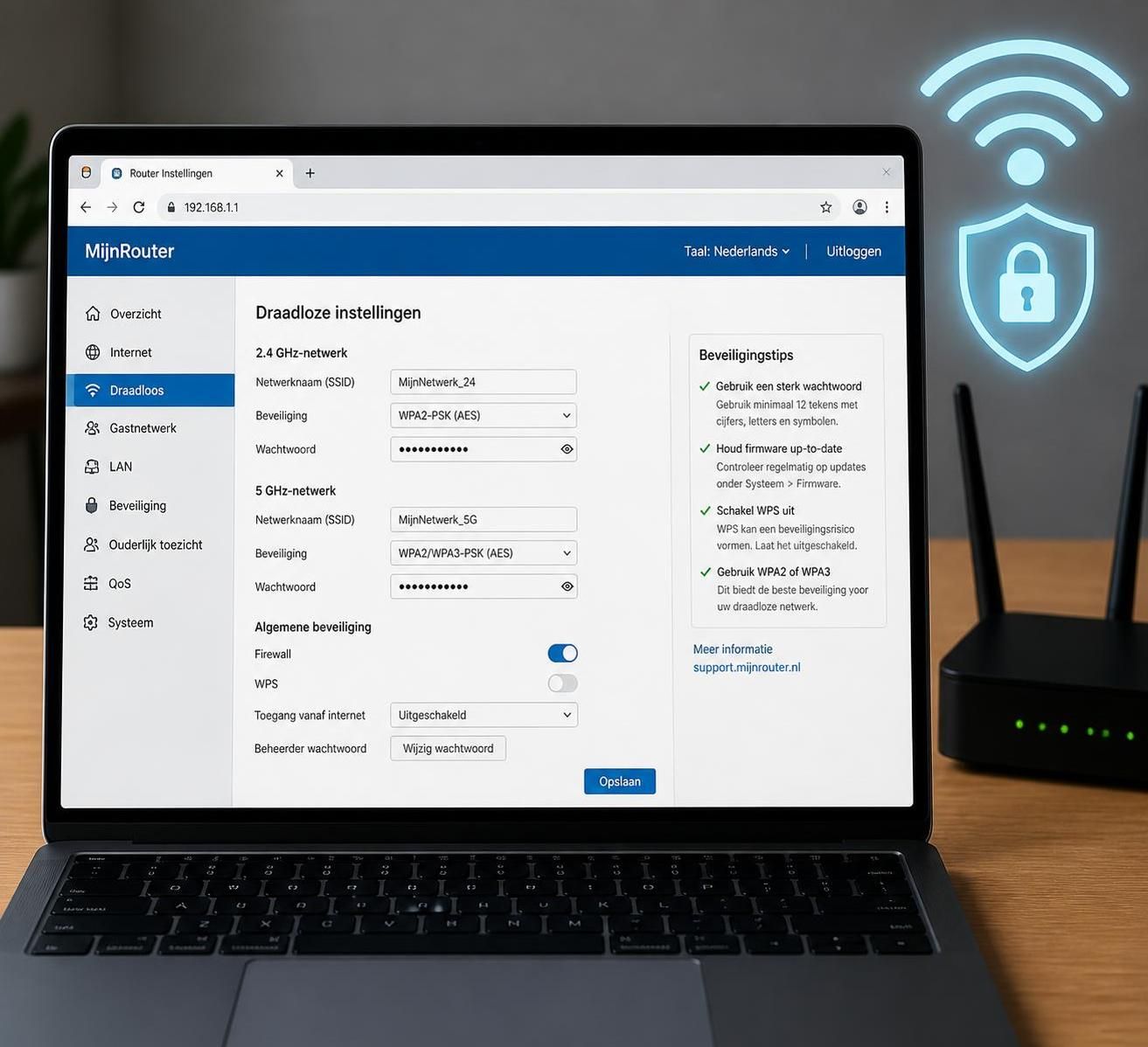
Nadat je toegang krijgt tot de routerconfiguratie, moet je inloggen met een gebruikersnaam en wachtwoord. Dit zijn in veel gevallen standaard inloggegevens, zoals ‘admin’ voor zowel gebruikersnaam als wachtwoord, of ‘password’. Deze standaardwaarden zijn bij veel modellen hetzelfde en zijn bekend bij hackers, dus het is belangrijk deze zo snel mogelijk te wijzigen.
Je kunt in de routerinstellingen al snel zien of de huidige inloggegevens nog steeds standaard zijn. Mocht je ooit het wachtwoord veranderd hebben en het nu vergeten zijn, dan rest je niets anders dan opnieuw de router resetten en te starten met de fabrieksinstellingen.
Het veranderen van deze inloggegevens is een essentiële stap voor internetbeveiliging. Naast het wijzigen van het wifi-wachtwoord is het beveiligen van de router-login een must om te voorkomen dat onbevoegden toegang krijgen tot je hele netwerk. Overweeg daarnaast ook om het standaard beheerdersaccount indien mogelijk te deactiveren of van naam te veranderen.
Voor extra informatie over veilig inloggen en gebruikersnaambeheer bij routers lees je bijvoorbeeld hoe log je veilig in op je router in 2026 waar tips worden gegeven voor sterke inlogcombinaties zonder complexe termen.
Wifi-wachtwoord wijzigen: stap voor stap uitleg voor optimale netwerkbeveiliging
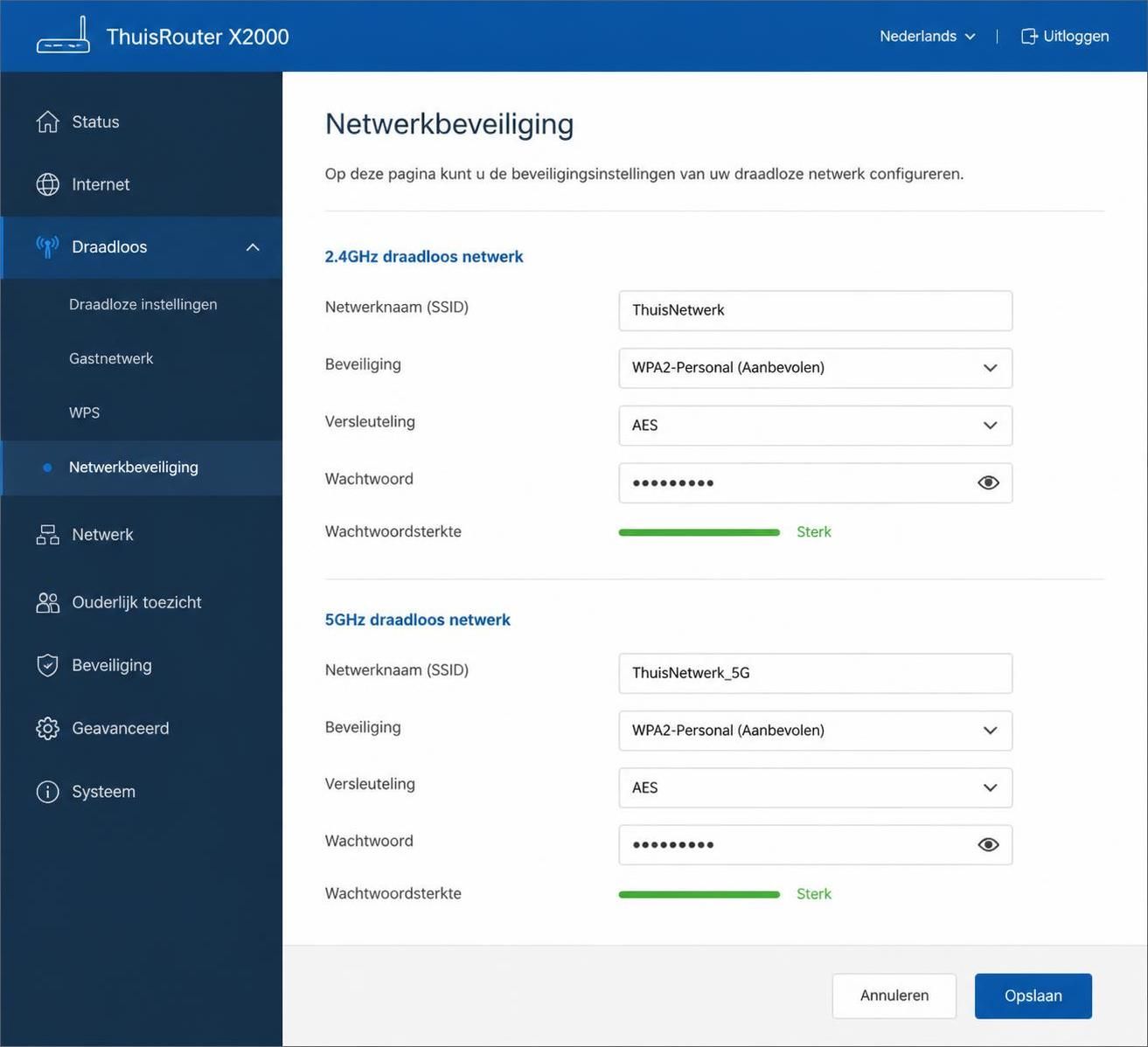
Na het inloggen navigeer je binnen de router naar de sectie waarin je het draadloze netwerk kunt beheren. Dit menu wordt vaak ‘Wireless’, ‘Wi-Fi’ of ‘Wireless Settings’ genoemd. Daar vind je de optie ‘Wireless Security’ of ‘Wi-Fi Security’ waar je het wachtwoord van je draadloze verbinding kunt aanpassen.
Zo verander je het wifi-wachtwoord effectief en veilig:
- Zoek het veld getiteld ‘Password’, ‘Passphrase’ of ‘Shared Key’.
- Voer een nieuw sterk wachtwoord in, bij voorkeur een combinatie van hoofdletters, kleine letters, cijfers en speciale tekens zoals “!”, “$” of “#”.
- Bevestig het wachtwoord meestal door het tweemaal in te voeren.
- Kies als beveiligingstype bij voorkeur WPA2. Dit is momenteel de veiligste standaard die compatibel is met de meeste apparaten. WPA kan nog gebruikt worden als er oudere toestellen aanwezig zijn, maar WEP moet je vermijden vanwege de zwakke beveiliging.
- Wijzig ook de netwerknaam (SSID) om je netwerk extra te beschermen, maar vermijd persoonlijke informatie in deze naam.
- Sla de wijzigingen op via ‘Apply’ of ‘Save’. Je router herstart meestal en alle apparaten moeten opnieuw verbinden met het aangepaste wifi-wachtwoord.
Een sterk wachtwoord bevat minimaal 8 tekens, maar voor echte veiligheid in 2026 adviseren wij een minimum van 12 tekens. Gebruik bijvoorbeeld een combinatie als “X7$s9m!Lp2q#”.
Voor een uitgebreide uitleg en extra tips over het wachtwoord wijzigen van je wifi is deze handleiding wifiwachtwoord veranderen zeer geschikt, evenals hoe wijzig je een wifi-wachtwoord.
Waarom een sterk wachtwoord en juiste encryptie essentieel zijn voor wifi beveiliging
Het belang van een robuust wifi-wachtwoord wordt vaak onderschat. Een zwak of eenvoudig wachtwoord leidt snel tot ongewenste toegang tot je netwerk deels doordat standaardsleutels en simpele patronen makkelijk worden gekraakt. Via dat netwerk kunnen kwaadwillenden persoonlijke gegevens, zakelijke data of online gedrag aftappen of zelfs misbruiken.
Het kiezen van een sterk wachtwoord is daarmee de eerste verdedigingslinie bij het beschermen van je thuis- of zakelijk netwerk. Kenmerken van een sterk wachtwoord zijn:
- Minimaal 12 tekens lang
- Een combinatie van hoofdletters, kleine letters, cijfers en symbolen
- Geen persoonlijke gegevens, zoals namen, geboortedata of telefoonnummers
- Uniek, dus niet hetzelfde als dat voor andere accounts of diensten
Naast het wachtwoord wijzigen is het eveneens belangrijk om het encryptietype correct in te stellen. De beschikbare opties zijn meestal WEP, WPA en WPA2. WEP is verouderd en geeft een valse indruk van veiligheid; het is namelijk eenvoudig te kraken en moet absoluut vermeden worden.
WPA is een tussenoplossing en biedt betere beveiliging, maar WPA2 is momenteel de aanbevolen standaard voor wifi beveiliging. Sommige moderne routers bieden nu al WPA3, wat nog veiliger is, maar dit is nog geen standaard optie in de meeste huishoudens. Zorg er bij het kiezen van de encryptie altijd voor dat jouw apparaten compatibel zijn, anders kunnen ze geen verbinding maken.
Je kan in de router ook de netwerknaam (SSID) aanpassen om extra bescherming te bieden. Gebruik nooit je eigen naam of adres in de netwerknaam. Hierbij geldt altijd: hoe minder persoonlijke gegevens zichtbaar zijn, hoe beter je netwerk beschermd blijft tegen gericht aanvallen.
Deze inzichten worden ook behandeld in detail bij wifi wachtwoord veranderen bij Online.nl die naast instructies ook extra beveiligingstips geven.
Praktische tips om je netwerk te beschermen en het wachtwoord regelmatig te wijzigen
Naast het éénmalige veranderen van het wifi-wachtwoord en het kiezen van een goede encryptie, is het onderhouden van een veilige netwerkbeveiliging een doorlopend proces. Hieronder een overzicht van praktische stappen die je zelf kunt nemen om je netwerk te blijven beschermen tegen ongewenste toegang:
- Periodiek je wifi-wachtwoord wijzigen: Plan om het wachtwoord minstens één keer per zes maanden te veranderen. Dit voorkomt dat oude gegevens op straat komen te liggen.
- Gebruik een wachtwoordmanager: Moderne wachtwoordmanagers helpen je om sterke en unieke wachtwoorden te genereren en veilig op te slaan, zodat je ze niet hoeft te onthouden. Dit voorkomt zwakke of herhaalde wachtwoorden.
- Router firmware updaten: Routerfabrikanten brengen regelmatig updates uit om beveiligingslekken te dichten. Controleer minimaal jaarlijks of jouw router up-to-date is.
- Beperk toegang tot je router: Gebruik een apart beheerderswachtwoord en beperk indien mogelijk administratieve toegang tot bepaalde IP-adressen of apparaten.
- Gebruik gastnetwerken: Heb je vaak bezoekers die gebruik willen maken van je wifi? Richt een apart gastnetwerk in zodat je privé netwerk gescheiden blijft.
- Verberg je netwerknaam (SSID): Dit maakt het netwerk minder zichtbaar, maar biedt geen 100% beveiliging. Combineer dit altijd met een sterk wachtwoord en encryptie.
Deze stappen vormen samen een robuuste verdediging tegen ongeautoriseerde toegang tot je thuis- of bedrijfsnetwerk. Mocht je meer willen weten over deze handelingen of hulp nodig hebben, dan biedt dit artikel een goed startpunt met praktische uitleg voor alle niveaus.
Video-uitleg en visuele ondersteuning zijn vaak de beste manier om het proces van wifi aanpassen goed te doorgronden en zelfverzekerd zelf uit te voeren.
| Encryptietype | Veiligheid | Compatibiliteit | Aanbeveling 2026 |
|---|---|---|---|
| WEP | Laag (makkelijk te kraken) | Oudere apparaten | Niet gebruiken |
| WPA | Gemiddeld | Brede compatibiliteit | Alleen als WPA2 niet werkt |
| WPA2 | Hoog | Moderne apparaten (bijna universeel) | Aanbevolen standaard |
| WPA3 | Uitstekend | Nieuwere modellen | Toekomstbestendig |