
Hoe werkt de wps-knop op je router en waarom is het handig?
Wat is de WPS-knop en hoe vereenvoudigt het je netwerkverbinding?
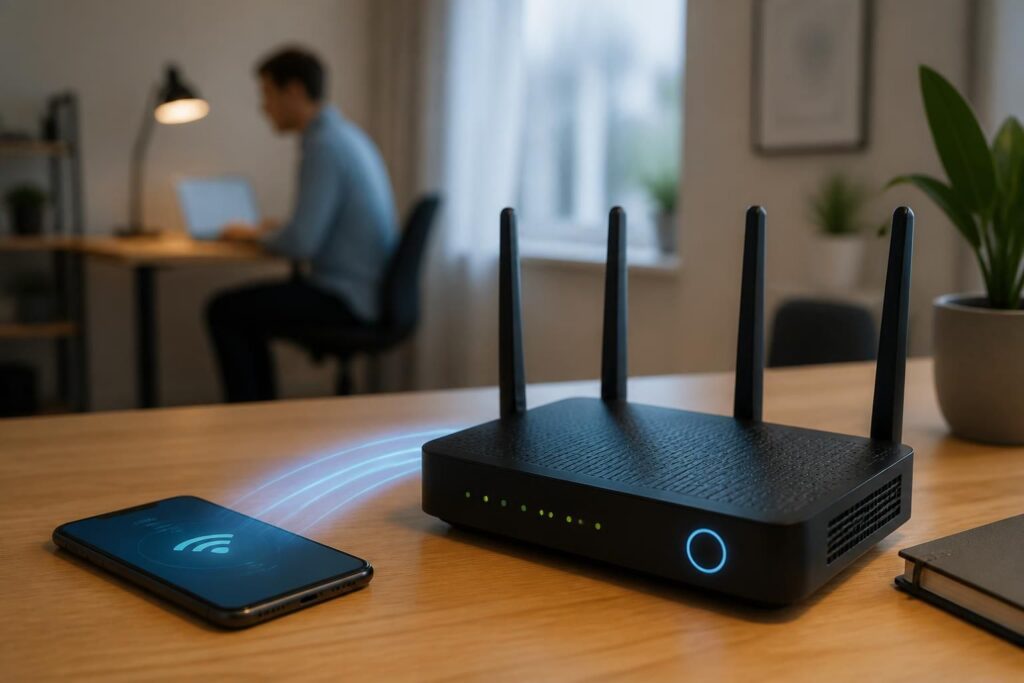
De wps-knop op je router staat voor Wi-Fi Protected Setup, een functionaliteit die het verbinden met een draadloos netwerk aanzienlijk versnelt en vereenvoudigt. In plaats van handmatig een lang en complex wifi-wachtwoord in te voeren, kun je met één druk op de knop je apparaat snel en veilig koppelen aan je wifi. Dit is vooral handig bij apparaten die geen toetsenbord of eenvoudige invoermogelijkheden hebben, zoals slimme lampen, printers, of beveiligingscamera’s.
Het gebruiksgemak van deze knop zit hem in de directe koppeling die tussen de router en het toestel tot stand wordt gebracht. Door de WPS-knop op de router in te drukken, wordt tijdelijk een beveiligd venster geopend waarin het apparaat de benodigde netwerkinstellingen automatisch kan ontvangen. Hierdoor is het mogelijk wachtwoordloos verbinden tot stand te brengen zonder ingewikkeld gedoe.
Het proces werkt doorgaans als volgt: je drukt op de WPS-knop op de router en vervolgens activeer je de WPS-koppelingsfunctie op je clientapparaat, zoals een smartphone, laptop of ander IoT-apparaat. Vervolgens regelt de router automatisch het uitwisselen van de netwerkinformatie, zodat jouw apparaat direct online is. Dit spaart tijd en voorkomt invoerfouten bij het handmatig ingeven van wifi-wachtwoorden.
In 2026 zijn routers qua technologie flink geëvolueerd, maar de WPS-knop behoudt zijn plaats vanwege het praktische nut. Natuurlijk is het goed om de knop bewust te gebruiken en te weten wat het precies doet. Niet alle apparaten ondersteunen WPS, maar voor de meeste gebruikelijke thuisapparaten biedt het een makkelijke manier om ze snel online te krijgen zonder gedoe.
Als je meer wilt weten over waar je de WPS-knop op je router kunt vinden en hoe deze precies werkt, is deze handleiding een praktische bron. Ook Telecomunicatie Vogel bespreekt de veiligheidsaspecten uitgebreid.
De locatie van de WPS-knop op verschillende routers en hoe je hem gebruikt
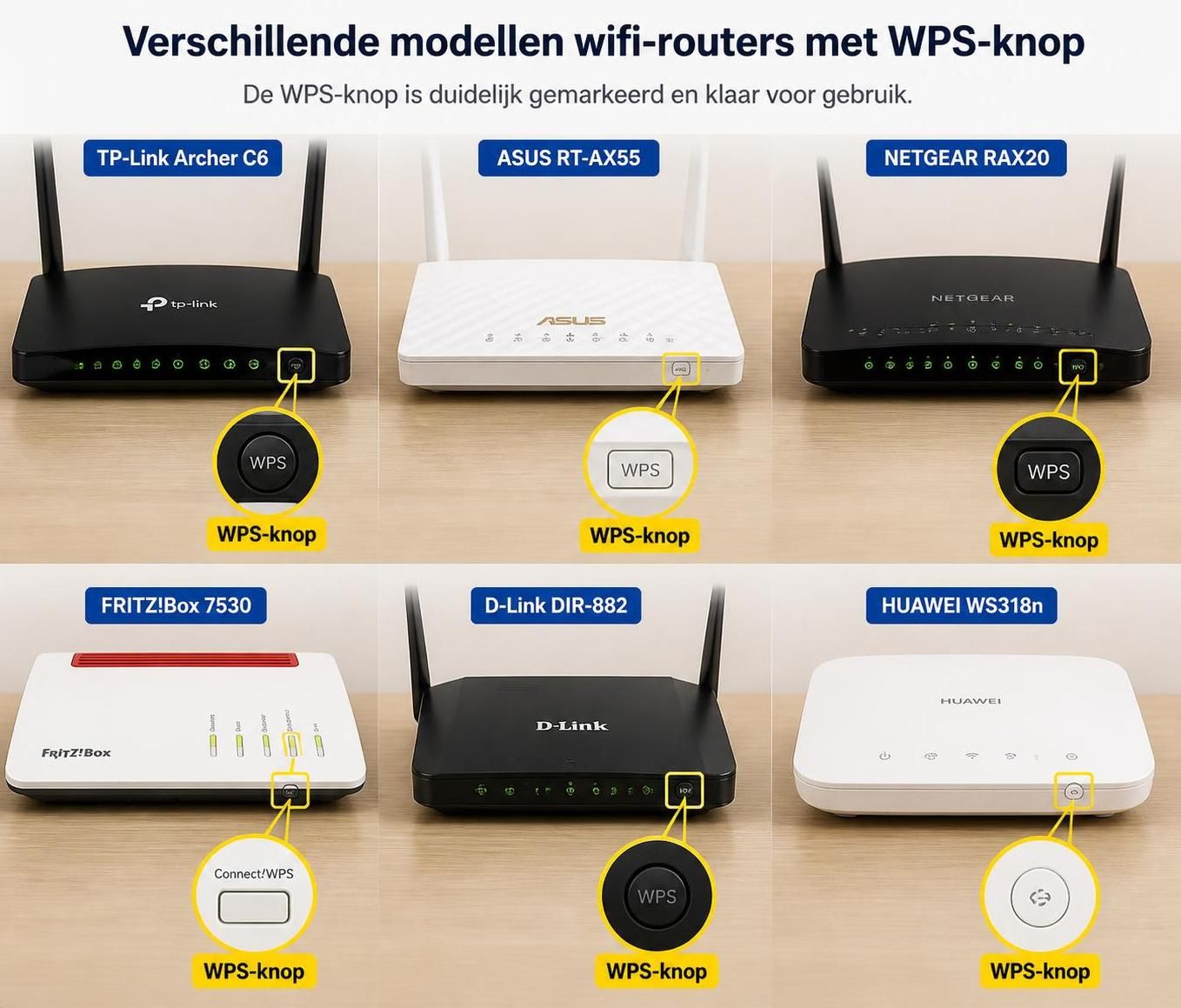
Hoewel de functie van de WPS-knop nagenoeg hetzelfde is, verschilt de plaatsing en het ontwerp per routermodel vaak behoorlijk. Dit kan voor enige verwarring zorgen bij gebruikers die voor het eerst met WPS aan de slag gaan. Het is dus handig te weten waar je deze knop precies vindt en hoe je hem correct gehanteerd.
Algemene plekken waar de WPS-knop zich bevindt
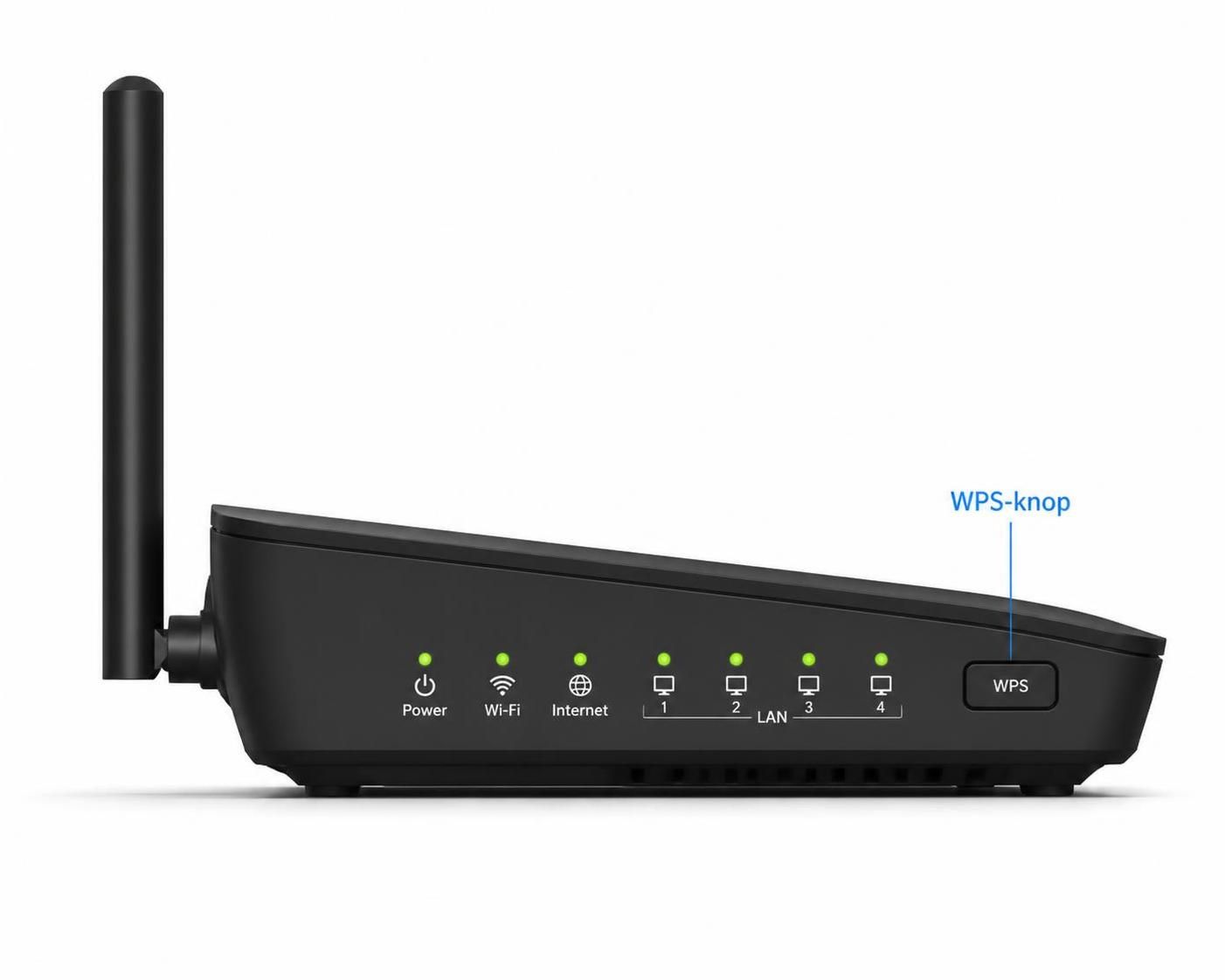
De WPS-knop bevindt zich meestal op de achterkant of zijkant van de router. Soms vind je hem naast de netwerkpoorten, soms aan de voorkant onder of naast LED-indicatoren. Fabrikanten drukken het meestal duidelijk uit met het label ‘WPS’ of ‘Wi-Fi Protected Setup’. Bij sommige modellen is het een aparte knop; bij andere is het gecombineerd met een multifunctionele knop, bijvoorbeeld een knop die ook de router reset als je hem langer ingedrukt houdt.
Voor specifieke modellen, zoals de SmartWifi modem van Ziggo, zit de WPS-knop vaak net boven de internetpoort aan de achterkant. Het aanwijzen van deze knop wordt in veel handleidingen stap-voor-stap gedemonstreerd, inclusief het aflezen van de indicatielampjes die aangeven dat de WPS-functie actief is. Een langzaam knipperend lampje (blauw of groen) toont aan dat de router in koppelingsmodus staat.
Praktische stappen voor het gebruik van de WPS-knop
Het gebruik is vrij simpel:
- Druk één keer op de WPS-knop van de router om die te activeren.
- Ga vervolgens naar je apparaat en activeer de WPS-koppelingsmodus. Dit kan per apparaat verschillen; bij sommige smartphones vind je dit in de wifi-instellingen, bij andere apparaten staat het in de handleiding beschreven.
- Binnen een paar minuten zal de router het netwerk delen met jouw apparaat, waarna het apparaat automatisch verbinding maakt.
Een enkele keer is het nodig om de procedure te herhalen als het apparaat niet succesvol gekoppeld wordt. De meeste moderne routers sluiten de koppelingsmodus automatisch na een bepaalde tijd om de beveiliging te behouden.
Wil je een uitgebreid stappenplan met de locaties van de WPS-knop per router, dan kun je dit voorbeeld raadplegen bij Ziggo Klantenservice over WPS.
De beveiligingsrisico’s van de WPS-knop en advies voor veilig gebruik
Hoewel de wps-knop een handige functie is voor het snel verbinden van apparaten, zijn er zeker beveiligingsrisico’s aan verbonden. Het protocol legt de nadruk op gebruiksgemak, wat vervolgens de kans op kwetsbaarheden kan vergroten. Het is daarom essentieel om goed geïnformeerd te zijn over deze mogelijke risico’s en hoe je ze kunt minimaliseren.
Het grootste beveiligingsprobleem lag bij de oudere implementaties van WPS via de PIN-code, waarbij kwaadwillenden met bepaalde tools de PIN konden achterhalen door brute-force aanvallen. Dit kwam door een zwakke validatie van de PIN, waardoor het relatief eenvoudig was om via herhaalde pogingen toegang te krijgen tot het netwerk. Deze zwakte is bekend geraakt in diverse veiligheidsadviezen. Gelukkig wordt in recentere routers vrijwel altijd de knopmatige koppeling geadviseerd, die minder kwetsbaar is.
Het gebruik van de fysieke WPS-knop opent slechts gedurende een korte tijd een connectievenster, wat het risico beperkt. Toch is het verstandig om de WPS-functie uit te schakelen via de wifi-instellingen van je router wanneer je deze niet actief gebruikt. Hiermee voorkom je dat onbevoegden vanaf buiten het bereik van je huis gemakkelijk verbinding kunnen maken als zij toevallig toegang hebben tot het moment waarop jouw router in koppelingsmodus staat.
De beste praktijk is dan ook om alleen tijdelijk de WPS-knop te gebruiken wanneer je een nieuw apparaat snel wilt koppelen. Daarna zet je de functie weer uit om maximale wifi-beveiliging te waarborgen. Voor organisaties of veeleisende gebruikers kan het zelfs beter zijn om uitsluitend handmatige wachtwoordconfiguratie toe te passen.
Een diepere uitleg over de veiligheidsaspecten lees je bij specialistische bronnen over WPS en beveiliging.
Alternatieve methoden voor het verbinden met een draadloos netwerk zonder wachtwoord
Naast de WPS-knop zijn er anno 2026 verschillende andere methoden om apparaten zonder gedoe aan je draadloos netwerk te koppelen. Zeker in professionele omgevingen of met moderne thuisnetwerken wordt vaak gekozen voor veiligere en effectievere alternatieven die dezelfde gebruiksvriendelijkheid bieden.
Wi-Fi QR-codes
Een populaire manier om snel en veilig te verbinden zonder een wachtwoord in te voeren, is door middel van een Wi-Fi QR-code. Deze wordt gegenereerd op de router of door een app, waarna je eenvoudig met een smartphone of tablet deze code scant. Het apparaat krijgt automatisch de juiste netwerkinstellingen zonder dat je iets hoeft in te typen. Dit is bijzonder handig bij gastgebruikers of bij grote aantallen apparaten, omdat het volledig contactloos en foutloos verloopt.
Handmatige invoer en netwerkprofielen
Voor apparaten die standaard hogere beveiligingsnormen vereisen, blijft handmatig invoeren van het WPA2 of WPA3-wachtwoord de juiste keuze. Het geeft volledige controle over wie verbinding maakt en wanneer. Veel moderne apparaten ondersteunen ook het aanmaken van netwerkprofielen, zodat je één keer het netwerk configureert en automatisch weer verbindt zodra het netwerk binnen bereik is.
Overzicht van verbindingsmethoden
| Verbindingsmethode | Voordeel | Beveiligingsniveau | Toepassing |
|---|---|---|---|
| WPS-knop | Snel koppelen zonder wachtwoord typen | Gemiddeld (tijdelijk toegang) | Voor slimme apparaten zonder toetsenbord |
| Wi-Fi QR-code | Eenvoudig, snel en foutloos verbinden | Hoog (beveiligde gegevensdeling) | Gastgebruikers en mobiele apparaten |
| Handmatige wachtwoordinvoer | Volledige controle en maximale veiligheid | Hoog (standaard encryptie) | Smartphones, laptops en bedrijfsnetwerken |
Dergelijke alternatieven zijn de moeite waard om te overwegen, zeker als je de nadruk op veiligheid en controle wilt leggen. Toch blijft WPS handig in situaties waarbij het invoeren van een wachtwoord te omslachtig is of simpelweg onmogelijk op het apparaat.
Gebruikstips en valkuilen bij de WPS-knop in je wifi-instellingen
In de dagelijkse praktijk zien we dat veel gebruikers de WPS-knop als handige shortcut zien, maar niet altijd volledig op de hoogte zijn van de precieze werking en gevolgen. In deze sectie behandelen we de belangrijkste aandachtspunten bij het gebruik van de WPS-functie.
Waar moet je op letten bij het regelmatig gebruik?
- Tijdelijke toegang: de WPS-functie creëert slechts een kort moment waarin nieuwe apparaten kunnen worden gekoppeld. Je kunt de functie dus niet als permanente verbinding gebruiken.
- Wisselwerking met routerinstellingen: sommige routers laten je de WPS-functionaliteit aan- of uitzetten in het beheerpaneel. Het is verstandig om WPS uit te schakelen als je de functie niet gebruikt.
- Verschil met resetknop: druk nooit langer dan een paar seconden op de WPS-knop om per ongeluk resetten van de router te voorkomen, wat alle bewerkingen wist.
- Geschikte apparaten: sommige oudere apparaten ondersteunen geen WPS of maken juist alleen gebruik van de PIN-methode. Wees alert op compatibiliteit.
Praktische tips om het meeste uit WPS te halen
Probeer WPS uitsluitend te gebruiken wanneer je vertrouwde apparaten wilt toevoegen aan je netwerk. Wanneer je klaar bent met koppelen, schakel dan de functie via de routerinstellingen uit om je wifi-beveiliging optimaal te houden. Mocht je regelmatig nieuwe apparaten installeren, houd dan een routine aan waarin je alleen op de fysieke knop drukt als dat strikt nodig is.
Wil je weten hoe je de WPS-knop veilig gebruikt en zo min mogelijk risico loopt? Kijk dan eens op Providercheck voor heldere uitleg.