
Wat is de wps knop op je router en hoe gebruik je deze veilig
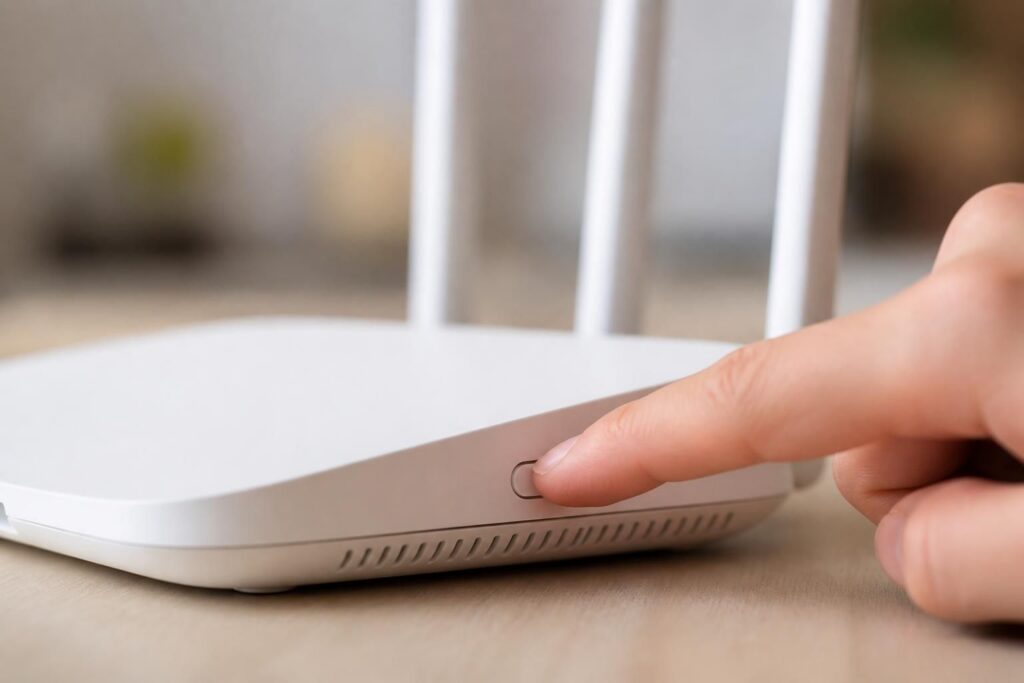
Wat is de WPS-knop op je router en waarom is het een belangrijke functie binnen wifi-netwerken?
De WPS-knop, oftewel de Wi-Fi Protected Setup-knop, is een slimme snelkoppeling op veel routers waarmee je eenvoudig en snel verbinding kunt maken met een wifi-netwerk zonder dat je handmatig een ingewikkeld wachtwoord hoeft in te voeren. In de huidige digitale wereld van 2026, waar het aantal draadloze apparaten in huis blijft groeien, biedt de WPS-knop een handige uitkomst voor gebruikers die gemak en efficiëntie waarderen.
De oorsprong van WPS ligt bij de Wi-Fi Alliance, een organisatie die standaarden ontwikkelt om netwerkbeveiliging te verbeteren zonder concessies te doen aan gebruiksgemak. Met WPS is het opzetten van een beveiligde draadloze verbinding niet langer een lastige klus die uitgebreide technische kennis vereist. Het systeem maakt gebruik van een fysieke knop op de router en/of het clientapparaat en wisselt snel en automatisch de noodzakelijke netwerkgegevens uit. Hierdoor wordt het aansluiten van printers, smartphones, laptops en smart home-apparaten veel eenvoudiger.
De WPS-knop is herkenbaar aan een symbool van twee pijlen die in een cirkel buigen, of simpelweg door het woord ‘WPS’ op de fysieke knop zelf. Niet iedere router plaatst deze knop op dezelfde locatie; soms bevindt deze zich aan de achterkant, soms aan de zijkant of bovenkant van het apparaat. Dit kan voor beginnende gebruikers verwarrend zijn, maar gelukkig zijn er handleidingen en online bronnen die duidelijk laten zien waar de knop zich op jouw specifieke model bevindt. Mocht je hier meer over willen weten, dan vind je uitgebreide uitleg op deze pagina.
Belangrijk om te weten is dat naast de fysieke knop ook een softwarematige WPS-optie bestaat, waarbij je via de instellingen van je apparaat kunt kiezen om via WPS verbinding te maken zonder de knop fysiek in te drukken. Dit kan bijvoorbeeld handig zijn als je router op een moeilijk bereikbare plek geplaatst is.
De bredere functionaliteit van de WPS-knop richt zich op gebruiksgemak en snelheid. Waar vroeger het invoeren van lange en complexe wifi-wachtwoorden tot fouten kon leiden en dus frustratie veroorzaakte, faciliteert WPS nu een bijna moeiteloze verbinding. Vooral voor mensen die minder goed thuis zijn in netwerkconfiguraties is dit een uitkomst.
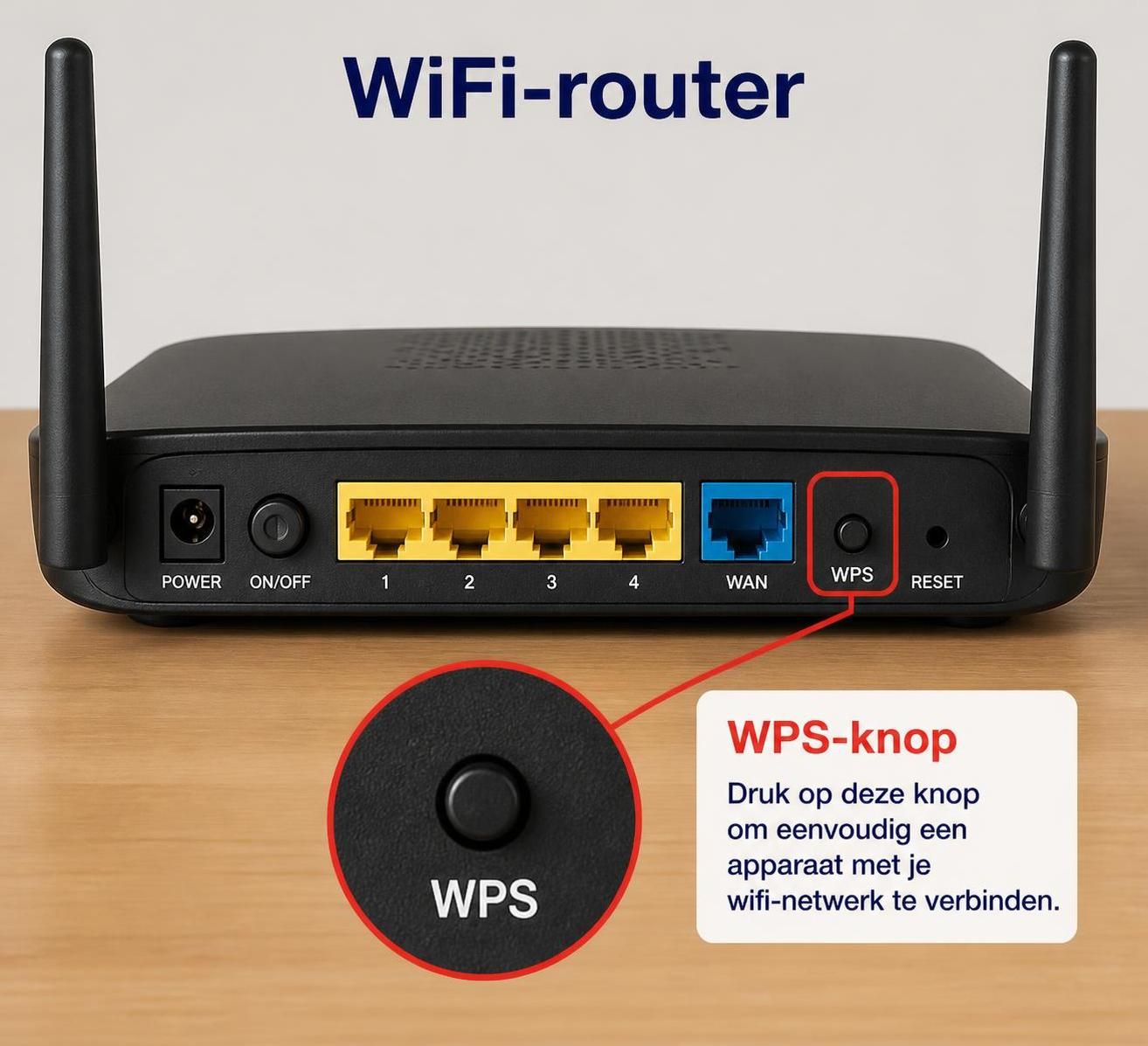
Hoe werkt de WPS-knop in de praktijk? Stap-voor-stap verbinding maken met je wifi-netwerk
Het gebruik van de WPS-knop verloopt relatief eenvoudig en snel. Binnen twee minuten na het activeren van WPS op de router moet je hetzelfde ook doen op het apparaat waarmee je wilt verbinden, bijvoorbeeld een laptop, smartphone, printer of smart home-product. Het proces werkt met automatische gegevensuitwisseling, waarbij netwerknaam (SSID), wachtwoord en beveiligingsinstellingen worden overgedragen zonder dat je deze handmatig hoeft in te voeren.
Hieronder vind je een overzichtelijk stappenplan dat illustreert hoe je met de WPS-knop een veilige verbinding maakt:
- Zoek de WPS-knop op je router. Deze is vaak gelabeld als ‘WPS’ of herkenbaar aan het WPS-symbool.
- Druk eenmaal op de WPS-knop van de router om de WPS-modus te activeren. Meestal begint een ledje te knipperen ter indicatie dat de router klaar is om te verbinden.
- Binnen twee minuten activeer je de WPS-functie op het apparaat dat je wilt verbinden. Dit kan via een fysieke knop op het apparaat, een optie in het instellingenmenu, of door een PIN-code in te voeren indien nodig.
- De router en het apparaat wisselen automatisch alle benodigde beveiligingsgegevens uit om een verbinding tot stand te brengen.
- Als het proces succesvol is, brandt het betreffende indicatorlampje continu of krijg je een melding dat de verbinding geslaagd is. Vanaf dat moment verbindt het apparaat automatisch met het netwerk wanneer het binnen bereik is.
De WPS-techniek ondersteunt voornamelijk de Push Button Configuration (PBC) methode en de PIN-methode. De PBC-methode is de meest gebruikte en wordt ook als veiliger beschouwd, omdat je fysiek op de knoppen van beide apparaten moet drukken. De PIN-methode maakt gebruik van een 8-cijferige code, die soms op het apparaat wordt weergegeven of je invoert, maar deze methode heeft in het verleden vaker beveiligingsproblemen gehad door de mogelijkheid van brute force aanvallen.
Bijvoorbeeld: als je een draadloze printer wilt toevoegen via WPS, druk je op de WPS-knop van je router en binnen de tijdslimiet ook op de WPS-knop van de printer. De printer maakt automatisch verbinding met het thuisnetwerk, zonder dat je een lang wachtwoord hoeft te onthouden of in te voeren. Dit geldt ook voor andere apparaten zoals smart TV’s, waar merken als Samsung en Sony vaak de naam PBC gebruiken, maar dit werkt hetzelfde als WPS. Meer details over het aansluiten van specifieke apparaten via WPS vind je op Sony’s supportpagina.
Voordelen en nadelen van de WPS-knop: gemak versus beveiligingsrisico’s
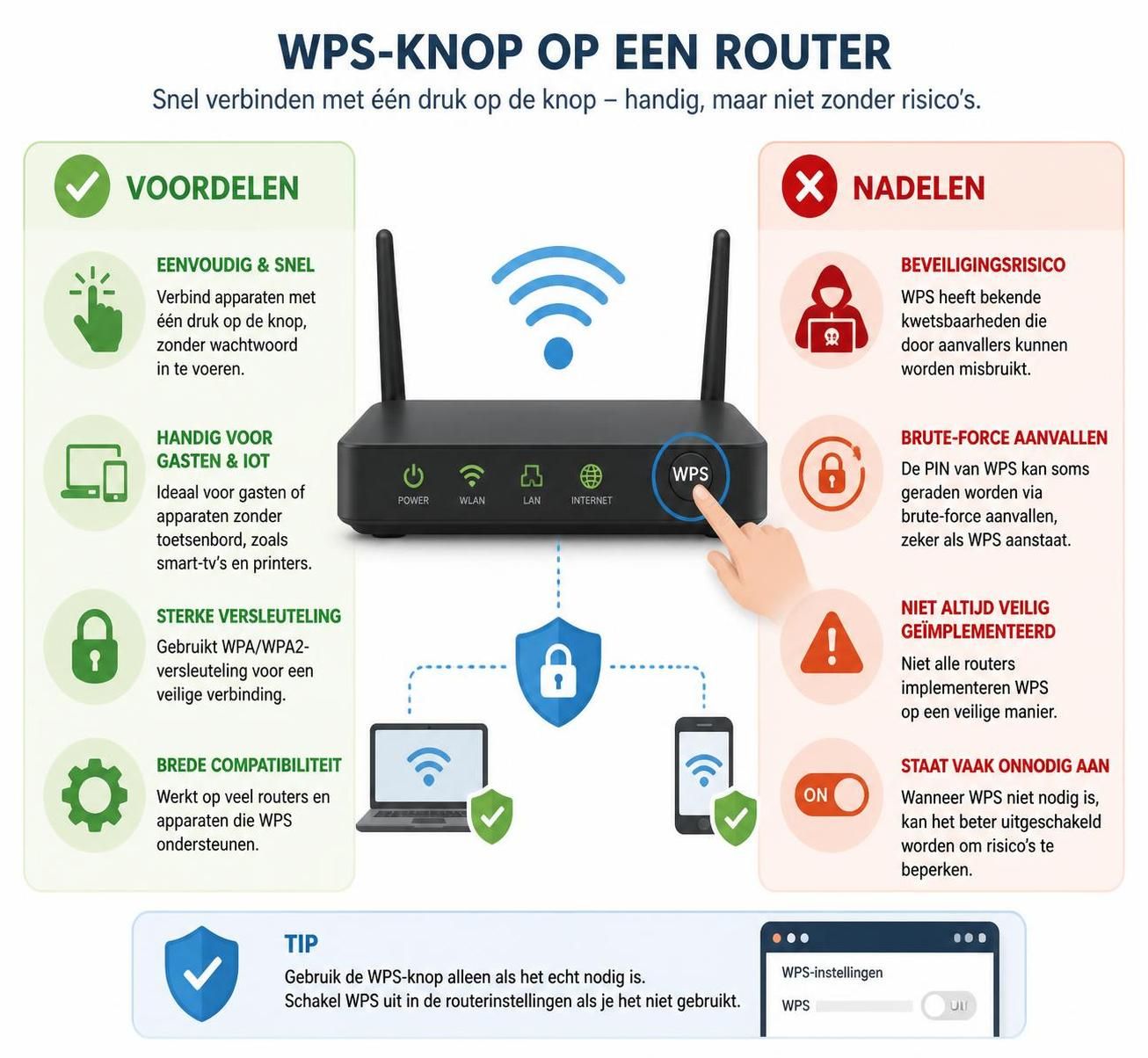
Het gebruik van een WPS-knop brengt onmiskenbaar veel voordelen met zich mee, vooral op het gebied van snelheid en gebruiksgemak. Toch is het essentieel om ook stil te staan bij de mogelijke risico’s en beperkingen die met deze techniek gepaard gaan.
Voordelen van de WPS-knop
- Snelheid en gebruiksgemak: Met één druk op de knop ben je direct verbonden zonder wachtwoorden in te voeren.
- Geschikt voor diverse apparaten: Van laptops, smartphones, printers tot slimme apparaten in huis; veel hardware ondersteunt WPS.
- Automatische herverbinding: Eenmaal gekoppeld apparaat maakt in de toekomst automatisch verbinding.
- Ondersteuning voor netwerkuitbreiding: Met een WPS-knop maak je snel veilige verbindingen met wifi-repeaters zonder ingewikkelde configuraties.
Nadelen en risico’s
- Beveiligingsuitdagingen: Vooral de PIN-methode is gevoelig voor brute force aanvallen, omdat de 8-cijferige code in twee delen is opgedeeld, waardoor hackers relatief snel toegang kunnen verkrijgen.
- Niet alle apparaten ondersteunen WPS: Met name Apple’s iOS en macOS ondersteunen meestal geen WPS, waardoor handmatige configuratie nodig blijft.
- Beperkte compatibiliteit met beveiligingsprotocollen: WPS werkt enkel met WPA en WPA2; bij gebruik van verouderde protocollen als WEP werkt het niet.
- Ongeschikt voor zakelijke omgevingen: Door mogelijke kwetsbaarheden is het niet aan te raden WPS te gebruiken in bedrijfsnetwerken met hoge beveiligingseisen.
Gegeven deze voor- en nadelen is het belangrijk dat je je router-firmware regelmatig updatet, want fabrikanten brengen beveiligingspatches uit om eerdere kwetsbaarheden aan te pakken. Ook is het verstandig om, indien mogelijk, de eerder genoemde PIN-methode te vermijden en alleen de knop-methode te gebruiken. Op de website van Wi-Fi Protected Setup uitleg en best practices vind je meer tips om WPS zo veilig mogelijk in te zetten.
Praktische tips voor veilig gebruik van de WPS-knop en optimale netwerkbeveiliging
Als ervaren netwerkadviseur adviseer ik altijd zorgvuldig om te gaan met de WPS-functie. Een ondoordacht gebruik kan weliswaar gemakkelijke toegang bieden, maar brengt ook risico’s met zich mee waarvan je je bewust moet zijn. Hieronder geef ik concrete stappen voor veilig gebruik en beheer van je wifi-netwerk wanneer je WPS inzet.
Veiligheidsmaatregelen
- Firmware up-to-date houden: Routerfabrikanten verbeteren continu de beveiliging via firmware-updates. Zorg dat jouw router de laatste versie draait om te profiteren van deze bescherming.
- Gebruik de Push Button Configuratie (PBC): Vermijd de PIN-methode als dit mogelijk is, omdat deze methode kwetsbaarder is voor aanvallen.
- Schakel WPS uit wanneer je het niet gebruikt: Omdat WPS gedurende de korte periode na activering openstaat voor verbindingspogingen, minimaliseer je risico’s als je het uitzet na gebruik.
- Gebruik sterke, unieke wifi-wachtwoorden: Ook al maak je gebruik van WPS, het is van belang goede wachtwoorden te hanteren voor momenten dat WPS niet wordt gebruikt.
- Verplaats de router strategisch: Plaats je router centraal en op een plek waar ongewenste verbindingen moeilijk kunnen worden gemaakt. Hierdoor beperk je bereik buiten je woning.
Alternatieve methoden
Heb je besloten om WPS uit te schakelen uit beveiligingsoverwegingen? Dan moet je handmatig verbinding maken via het invoeren van het wifi-wachtwoord op elk apparaat. Dit is iets omslachtiger, maar verhoogt de veiligheid. Zorg dat je altijd het correcte WPA2- of WPA3-wachtwoord paraat hebt; die zijn standaard te vinden op de sticker van de router.
Daarnaast zijn er andere beveiligingstechnologieën zoals certificaatgebaseerde authenticatie en netwerksegmentatie die je kunt inzetten voor extra bescherming, vooral in zakelijke of veeleisende omgevingen.
Voor een overzicht van waar je WPS op je router kunt vinden en hoe je de functie veilig kunt gebruiken, raadpleeg deze handige gids. Hierin staan routermodellen en hun specifieke locaties van de WPS-knop vermeld, inclusief tips voor het veilig instellen.
Veelvoorkomende problemen en oplossingen bij het gebruik van de WPS-knop
Hoewel WPS het verbinden met een wifi-netwerk sterk vereenvoudigt, kunnen er in de praktijk soms problemen ontstaan die frustrerend zijn voor gebruikers. Die problemen variëren van het niet herkennen van de WPS-knop op de router tot verbindingsfouten en incompatibiliteit met bepaalde apparaten. Het is cruciaal om deze issues te kunnen herkennen en effectief op te lossen.
WPS-knop niet gevonden op je router
Niet alle routers hebben een fysieke WPS-knop; sommige oudere of budgetmodellen missen deze functie volledig. In dergelijke gevallen is het vaak mogelijk om WPS via de webinterface van de router in te schakelen, of moet je gebruikmaken van handmatige verbinding met het netwerk. Wil je weten of jouw router WPS ondersteunt en waar de knop zit? Bekijk dan deze overzichtspagina met routerinformatie en tips.
Verbinden lukt niet ondanks WPS-activering
Er zijn meerdere redenen waarom een verbinding via WPS niet tot stand komt:
- De WPS-functie is niet ingeschakeld of tijdelijk uitgeschakeld op de router.
- Het apparaat ondersteunt WPS niet of heeft een verouderde firmware.
- De tijdslimiet van twee minuten voor het verbinden is verstreken.
- Er is interferentie op het wifi-frequentiekanaal, waardoor de communicatie faalt.
Probeer in dergelijke gevallen het proces opnieuw te starten, zorg dat je binnen de tijdslimiet werkt en update indien mogelijk de software van je router en apparaten. Daarnaast is het aan te raden om je router op de 2,4 GHz-band te laten werken voor WPS, omdat dit protocol standaard op die frequentie werkt en minder storingsgevoelig is voor WPS-acties. De 5 GHz-band ondersteunt WPS niet standaard, wat soms in moderne routers tot verwarring kan leiden.
Apparaten die WPS niet ondersteunen
Met name Apple-apparaten ondersteunen WPS zelden, waardoor handmatige configuratie vaak de enige optie is. In een huishouden met gemengde apparaten kan dit betekenen dat je voor sommige gadgets het wachtwoord handmatig moet invoeren, terwijl je voor andere via WPS kunt verbinden. Het is raadzaam altijd het oorspronkelijke wifi-wachtwoord goed te bewaren.
| Probleem | Mogelijke oorzaak | Oplossing |
|---|---|---|
| WPS-knop niet gevonden | Router heeft geen fysieke WPS-knop | Gebruik WPS via routerinstellingen of handmatige wifi-verbinding |
| Verbinding mislukt | Verbindingspoging niet binnen 2 minuten afgerond | WPS-proces opnieuw starten, binnen tijdslimiet bedienen |
| Apparaat ondersteunt geen WPS | Verouderde of incompatibele netwerkinterface | Handmatig wifi-wachtwoord invoeren |
| Router werkt op 5 GHz en geen WPS | WPS werkt standaard alleen op 2,4 GHz | Schakel zo nodig terug naar 2,4 GHz voor WPS |
Met dit overzicht kun je veel valkuilen vermijden en weet je goed hoe je het gebruik van de WPS-knop in je eigen netwerk kunt verbeteren. Voor meer handige tips over het slim instellen van je draadloos netwerk en apparaten raad ik aan om onze uitgebreide gidsen en technische ondersteuning te raadplegen.