Hoe je wifi delen op je iphone eenvoudig instelt
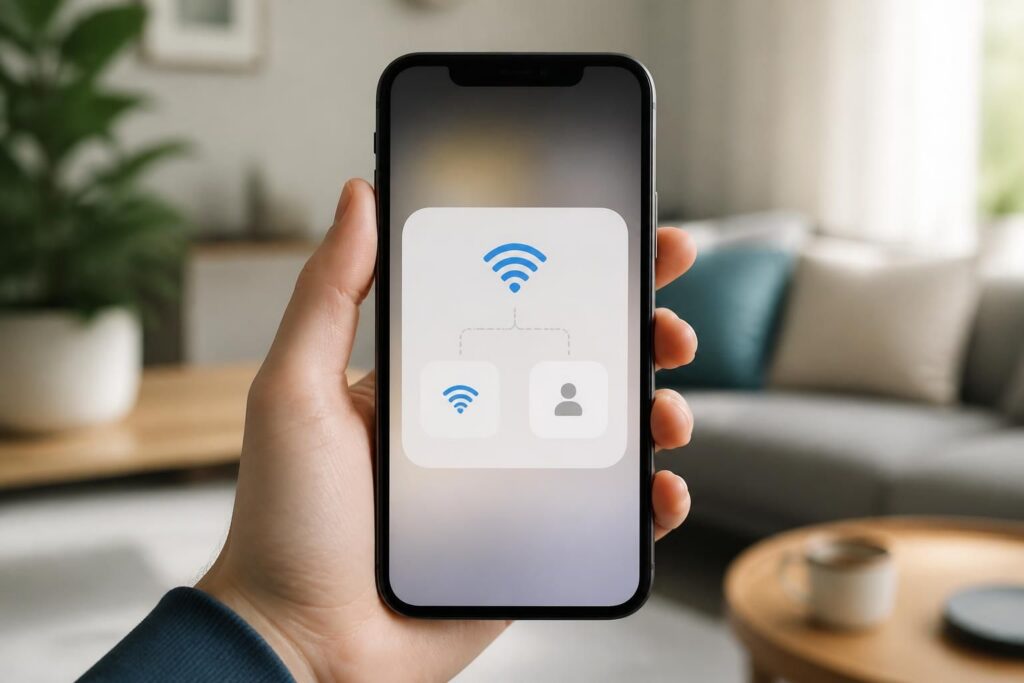
Persoonlijke hotspot op je iPhone instellen: de eerste stappen voor wifi delen
Het instellen van wifi delen via je iPhone begint altijd bij het activeren van de persoonlijke hotspot-functie. Deze functie maakt het mogelijk om je mobiele internetverbinding met andere apparaten te delen, bijvoorbeeld je laptop, tablet of die van een vriend. Dit is vooral handig als je onderweg bent en geen ander wifi-netwerk tot je beschikking hebt.
Om de persoonlijke hotspot te activeren, ga je in de instellingen van je iPhone naar ‘Mobiele data’ of ‘Mobiel netwerk’. Daar vind je de optie ‘Persoonlijke hotspot’. Het kan voorkomen dat je provider deze functie eerst moet activeren; controleer daarom vooraf of jouw mobiele abonnement dit ondersteunt en of er extra kosten aan verbonden zijn. Veel providers hanteren namelijk beperkingen of rekenen extra kosten voor het gebruik van een hotspot, iets wat onverwacht veel kan schelen in je telefoonrekening.
Een praktisch voorbeeld: Jan werkt als consultant en maakt vaak gebruik van zijn iPhone als wifi hotspot tijdens klantbezoeken. Door vooraf te verifiëren bij zijn provider dat zijn abonnement deze gebruiksvorm aanvaardt, voorkwam hij onverwachte kosten en kon hij gerust zijn verbinding delen zonder problemen.
Na het inschakelen van de hotspot verschijnt je iPhone als een wifi-netwerk voor andere apparaten. Je kunt hier de naam van je iPhone aanpassen via ‘Instellingen’ > ‘Algemeen’ > ‘Info’ > ‘Naam’. Het is aan te raden een neutrale naam te kiezen die geen persoonlijke informatie bevat, bijvoorbeeld “T-mobile Hotspot,” om het risico op inbraak of hackers te verkleinen.
Wil je een uitgebreide stap-voor-stap uitleg over het instellen en veilig delen van je wifi via iPhone? Lees dan zeker deze praktische wifi delen tutorial voor nog meer tips en voorbeelden.
De beste wifi instellingen en wachtwoordbeveiliging voor jouw iPhone hotspot
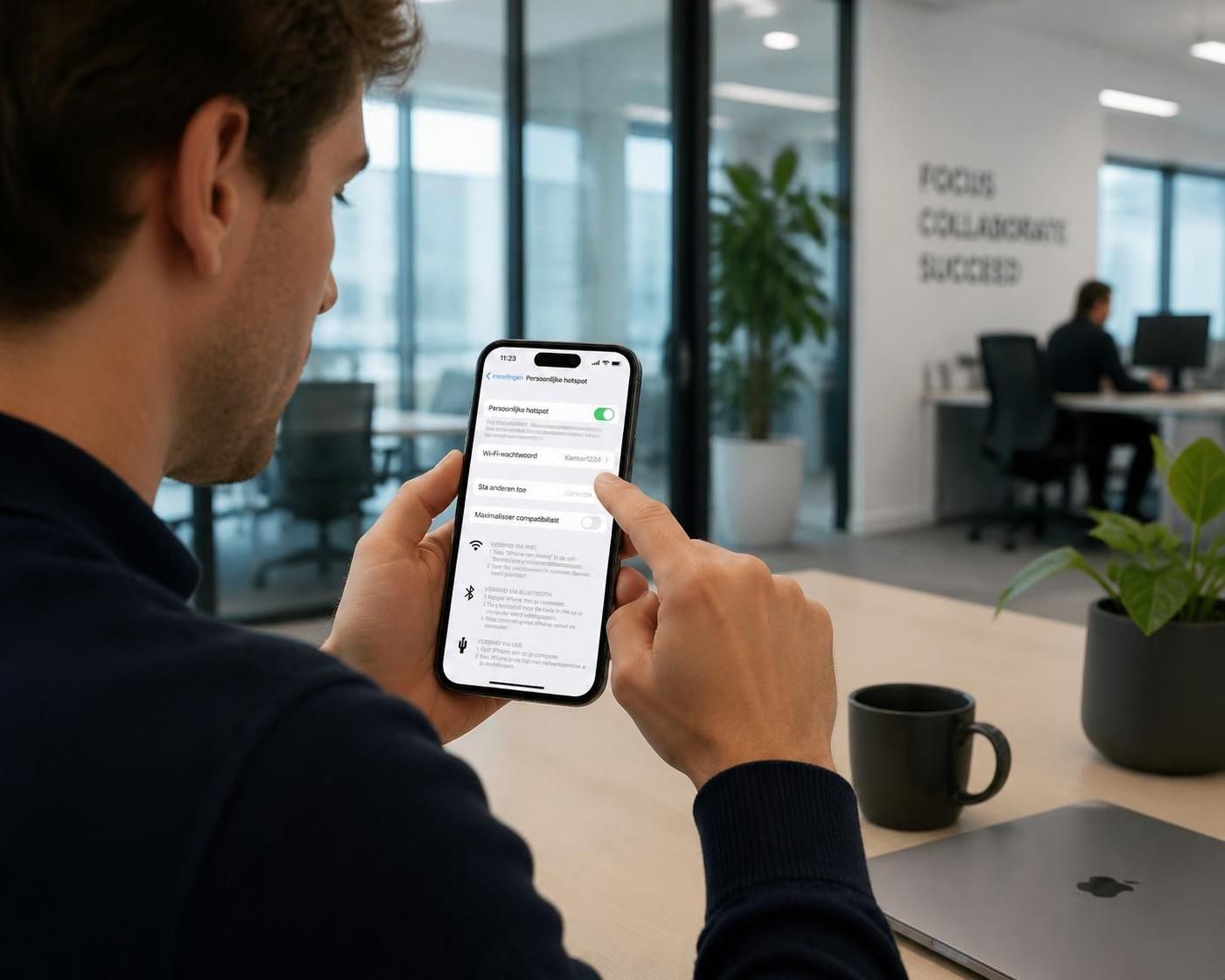
Een cruciaal onderdeel van je wifi hotspot instellen is het beveiligen ervan. Apple genereert standaard een wachtwoord wanneer je de persoonlijke hotspot activeert. Dit wachtwoord is echter meestal minder sterk en kan makkelijk te raden zijn, vooral als het uit een korte reeks letters en cijfers bestaat.
Om je netwerk te beschermen tegen ongewenste gebruikers is het verstandig om direct een sterk wachtwoord aan te maken. Dit wachtwoord moet minimaal twaalf tekens bevatten en een mix zijn van hoofdletters, kleine letters, cijfers en symbolen. Vermijd simpele combinaties zoals namen, geboortejaren of volgordes.
Bijvoorbeeld, in plaats van “Jan2026”, kies je iets complexers zoals “R3l@xT!m3$2026”. Naast een sterk wachtwoord kun je overwegen om verschillende wachtwoorden te gebruiken voor verschillende soorten gebruikers: één voor familie, één voor collega’s en een tijdelijke voor gasten. Zo houd je beter grip op wie wanneer verbinding heeft.
De hotspot-functie biedt daarnaast een optie om ‘Sta anderen toe om aan te sluiten’ uit te schakelen. Hiermee maak je je netwerk tijdelijk onzichtbaar, wat ideaal is als je tijdelijk niet wilt dat onbekenden proberen aan te sluiten.
Inspecteer regelmatig het aantal verbonden apparaten via het hotspot-menu. Als je ineens een onbekend apparaat ziet, schakel dan direct de hotspot uit en wijzig je wachtwoord. Voor extra veiligheid kan de functie ‘Veilig wifi delen’ erbij helpen om je netwerk beter te beschermen tegen datadiefstal en ongewenste toegang.
In een zakelijke context is deze beveiliging nog belangrijker. Stel je voor dat je tijdens een meeting een onbeveiligde hotspot gebruikt en een kwaadwillende toegang verkrijgt tot gevoelige bedrijfsinformatie. Dat risico kan je simpelweg vermijden door deze praktische instellingen toe te passen.
Verbinding delen via wifi, Bluetooth of USB: welke methode kies je?
Het wifi delen op je iPhone kan op meerdere manieren. De meest gebruikte methode is via wifi, maar bluetooth en USB bieden ook interessante opties afhankelijk van je situatie.
Wifi is het meest gebruiksvriendelijk omdat het vrijwel op elk apparaat werkt zonder kabels. Je iPhone verschijnt als een wifi-netwerk waarmee je anderen eenvoudig laat verbinden. Het nadeel is dat wifi meer batterij gebruikt en soms minder stabiel is in drukke gebieden met veel netwerken.
Bluetooth is langzamer, maar wel zuiniger voor je batterij. Dit is handig wanneer je enkel lichte internetactiviteiten uitvoert, zoals mailen of chatten. Het nadeel is dat bluetooth-verbindingen vaak een korter bereik en minder bandbreedte hebben.
USB verbinding is perfect als je een stabiele en snelle verbinding wilt, vooral met bijvoorbeeld een laptop. Door je iPhone via een kabel te verbinden, laad je hem tegelijkertijd op en voorkom je batterijverlies. Daarnaast is deze verbinding minder vatbaar voor interferentie en zorgt het voor betere datatransmissie, ideaal voor zakelijk gebruik of streaming.
Hieronder een overzicht in tabelvorm van de voor- en nadelen van de verbindingsopties bij wifi delen op een iPhone:
| Verbindingsmethode | Voordelen | Nadelen | Beste gebruikssituatie |
|---|---|---|---|
| Wifi | Eenvoudig, compatibel met bijna elk apparaat | Hoger batterijverbruik, kan onstabiel zijn | Algemeen gebruik voor meerdere apparaten |
| Bluetooth | Zuinig voor batterij, makkelijk voor lichte taken | Langzamere snelheid, kort bereik | E-mail, berichten, eenvoudige taken |
| USB | Snel en stabiel, laadt iPhone op | Beperkt tot apparaten met USB-poort en kabels nodig | Zakenreizen, stabiele verbinding met laptop |
Wil je een handige video tutorial over het instellen van wifi delen? Bekijk dan eens deze heldere uitleg over wifi delen via iPhone.
Databeheer en kostenbewustzijn bij mobiele hotspot gebruik
Een van de grootste valkuilen bij internet delen via een mobiele hotspot op je iPhone is het onverwacht snel gebruiken van je datategoed. Naast persoonlijk gebruik kunnen automatische updates op verbonden apparaten je databundel snel opmaken als je hier geen controle over houdt.
Windows gebruikte bijvoorbeeld automatische updates die vanzelf binnenkomen zodra het apparaat een internetverbinding detecteert. Dit kan in enkele minuten tientallen gigabytes kosten, zeker bij grotere bedrijfsomgevingen. Op een Mac en iOS-apparaten kun je automatische updates tijdelijk uitzetten om dit te voorkomen.
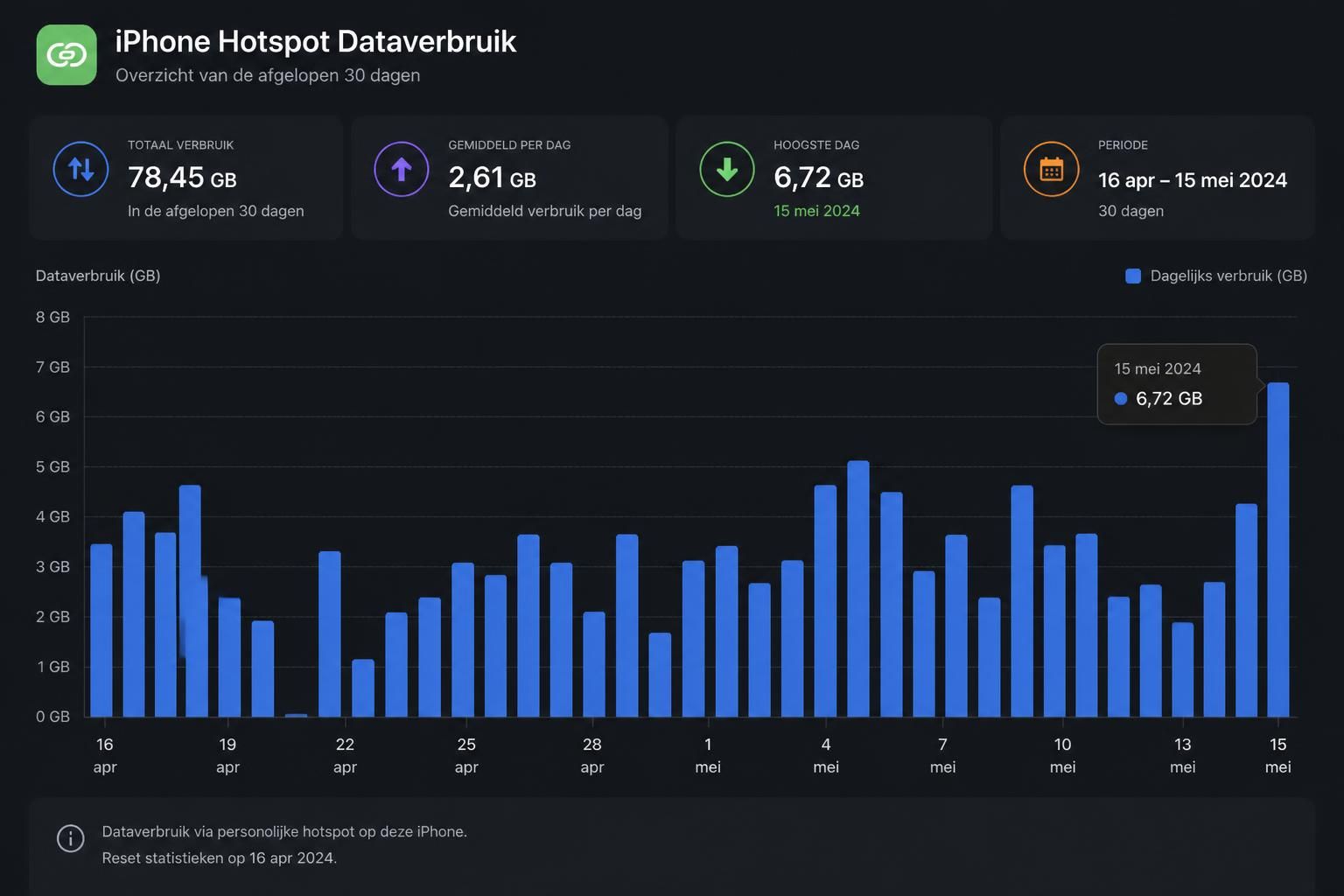
Je kunt de dataconsumptie monitoren via ‘Instellingen’ > ‘Mobiele data’. Hier zie je precies hoeveel data de persoonlijke hotspot heeft verbruikt. Daarnaast kun je de telling maandelijks resetten om het overzicht te bewaren. Dit is cruciaal om onverwachte kosten aan het einde van de maand te voorkomen.
Verder is het raadzaam om bij je provider een waarschuwing in te stellen die je waarschuwt wanneer je 80% van je datategoed hebt verbruikt. Zo voorkom je dat je ineens zonder data zit of dat je dure extra kosten moet betalen.
Een speciale lijst met tips om dataverbruik te beperken bij hotspot gebruik:
- Zet automatische app- en systeemupdates uit op apparaten die verbinding maken via de hotspot.
- Beperk het aantal verbonden apparaten tot het noodzakelijke minimum.
- Gebruik waar mogelijk WiFi-verbinding in plaats van mobiele data, vooral bij langdurig gebruik.
- Maak gebruik van databesparingsmodi die veel apps tegenwoordig bieden.
- Controleren bij je provider of je abonnement een speciaal datapakket voor hotspot-gebruik bevat.
Bekijk zeker ook onze uitgebreide gids over hoe je eenvoudig je wifi-wachtwoord deelt met je iPhone en er verantwoordelijk mee omgaat via deze handige handleiding.
Praktische tips en handigheden bij wifi delen met je iPhone
Naast de basisinstellingen die we eerder bespraken, zijn er diverse handige tips en trucs waarmee je het wifi delen op je iPhone nóg praktischer en veiliger maakt.
Automatiseren en instellingen voor specifieke situaties
Thuiswerkers kunnen profiteren van een aparte hotspot-configuratie die bijvoorbeeld automatisch uitschakelt tijdens pauzes of na werktijd. Dit bespaart niet alleen datagebruik en batterij, maar voorkomt ook dat er onbedoeld verbindingen worden gemaakt.
Reizigers lopen het risico op hoge roamingkosten als ze in het buitenland je iPhone als hotspot gebruiken. Zorg dat je dataroaming uitschakelt en gebruik bij voorkeur lokale simkaarten of dagpassen om kosten te beperken.
Beheer in gezinnen en met kinderen
Wil je het gebruik van de hotspot reguleren bij kinderen? Installeer dan een data-monitor app en bespreek de juiste omgang met internet-verbruik. Daarnaast kun je via Schermtijd-instellingen beperkingen instellen om het hotspot gebruik tijdens studietijd te blokkeren.
Batterijbeheer tijdens internet delen
Een actieve persoonlijke hotspot kan de batterij van je iPhone snel leegtrekken. Verlaag daarom de schermhelderheid, sluit onnodige apps af en activeer de energiebesparingsmodus. Bij langer gebruik is het aan te raden je telefoon aan een powerbank of stopcontact te koppelen.
Voor veel gebruikers die regelmatig een stabiele hotspot nodig hebben, kan de aanschaf van een draagbare router met simkaart een uitkomst zijn. Deze apparaten bieden langere batterijduur en houden je iPhone beschikbaar voor andere taken.
Deze praktische aanwijzingen maken het delen van je internetverbinding overzichtelijk, veilig en kostenbewust, wat altijd prioriteit moet hebben bij wifi delen via een mobiele hotspot.