
Hoe je eenvoudig een wifi-hotspot maakt en deelt
De basis van een wifi-hotspot maken: wat je moet weten
Een wifi-hotspot biedt de mogelijkheid om een draadloos netwerk te creëren zodat je internet kunt delen met één of meerdere apparaten. Dit accessoire is onmisbaar als je onderweg bent of op plaatsen zonder vast wifi-netwerk toch verbonden wilt blijven. In 2026 is deze functionaliteit zelfs nog waardevoller geworden door het groeiende gebruik van slimme apparaten en de behoefte aan flexibele internettoegang.
Een hotspot kan een publiek toegangspunt zijn, zoals die je vaak tegenkomt in cafés of op luchthavens, maar ook een privé-netwerk dat je zelf maakt via een smartphone, tablet of laptop. Het verschil hierbij is dat een persoonlijke hotspot meestal gebruikmaakt van je mobiele dataverbinding om internet te delen met andere apparaten.
De kracht van zo’n hotspot zit in de eenvoud en mobiliteit. Je neemt je internetverbinding mee en zorgt dat je altijd toegang hebt, zelfs waar geen reguliere wifi aanwezig is. Om optimaal te zijn, vergt dit wel enige kennis over hoe je beveiliging instelt en dataverbruik in de gaten houdt. Dit voorkomt onverwachte kosten of datalekken.
Voorbeeld: stel dat je als zzp’er op locatie werkt en toegang tot jouw online bestanden nodig hebt. Dan kun je eenvoudig een hotspot activeren op je smartphone en je laptop verbinden zonder afhankelijk te zijn van een onbetrouwbaar openbaar netwerk. Daarnaast is een hotspot ook handig bij onverwachte situaties, zoals een storing in je vaste internetverbinding.
Meer informatie en een stap-voor-stap uitleg vind je ook in deze handleiding over het maken van een wifi-hotspot. Hier wordt duidelijk uitgelegd welke instellingen je precies moet aanpassen om snel en veilig online te gaan.
Mobiele hotspot instellen op je smartphone: praktische stappen en tips
De meeste mobiele telefoons in 2026 hebben standaard een optie om een mobiele hotspot in te schakelen en zo je internetverbinding draadloos te delen. Dit werkt zowel voor Android- als iOS-apparaten. Met de juiste configuratie kun je vrij eenvoudig je eigen hotspot activeren.
Stappen voor Android-telefoons
Om een hotspot te maken op een Android-toestel volg je de volgende stappen:
- Open de app Instellingen.
- Ga naar Netwerk en internet of een vergelijkbare sectie.
- Kies voor Hotspot en tethering.
- Zet de Mobiele hotspot aan.
- Stel een duidelijke netwerknaam (SSID) en een sterk wachtwoord in.
Een sterk wachtwoord is essentieel voor wifi beveiliging, want het voorkomt dat ongewenste personen toegang krijgen tot je netwerk. Bijvoorbeeld door een combinatie van hoofdletters, cijfers en symbolen te gebruiken. Vergeet ook niet de hotspot weer uit te schakelen zodra je klaar bent om onnodig dataverbruik en veiligheidsrisico’s te voorkomen.
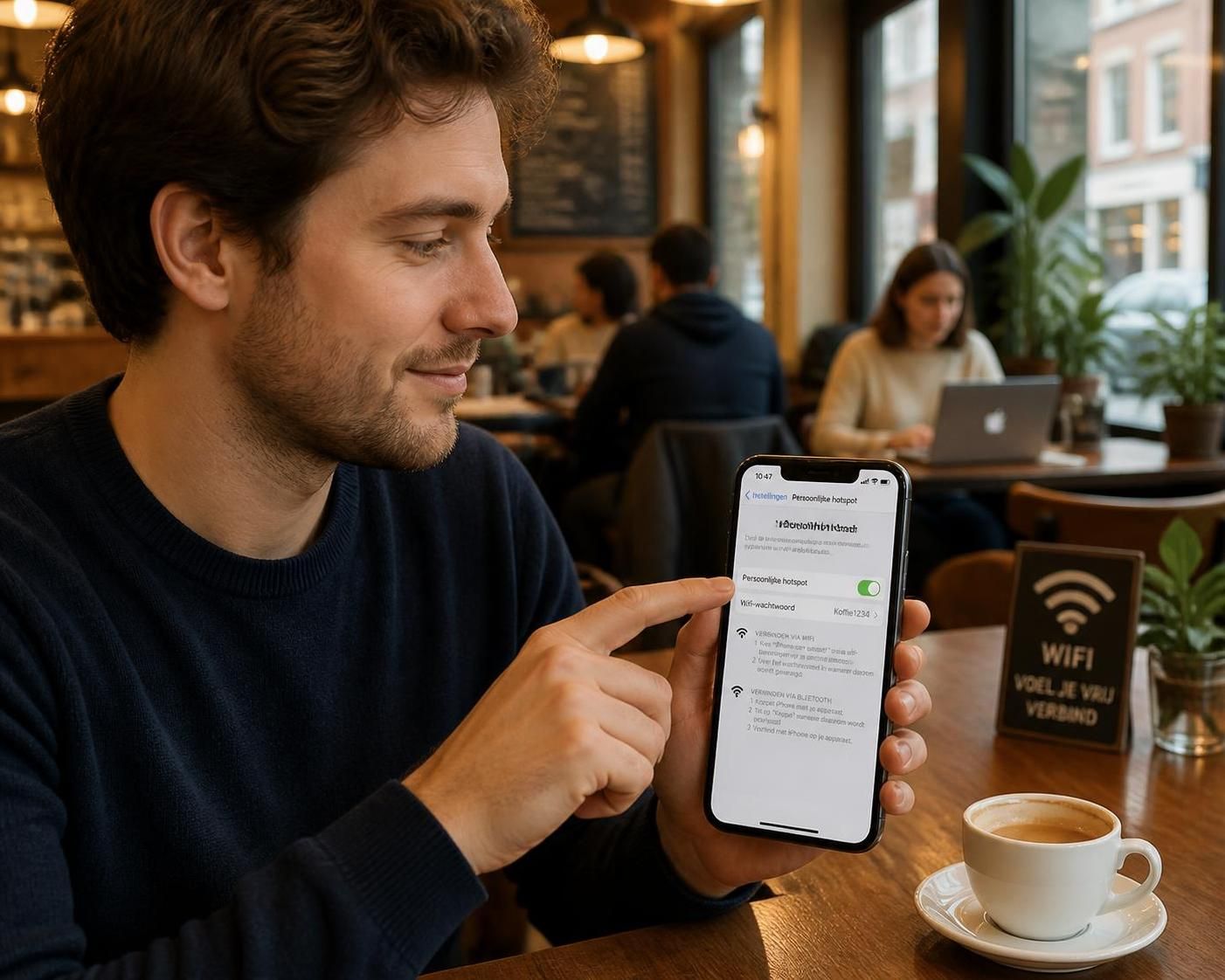
Hotspot aanmaken op een iPhone
Met een iPhone werkt het vergelijkbaar, de stappen zijn:
- Open Instellingen.
- Ga naar Persoonlijke hotspot.
- Activeer Sta anderen toe om verbinding te maken.
- Kies een veilig wachtwoord voor je toegangspunt.
Zodra je hotspot live is, kunnen andere apparaten draadloos verbinden via wifi. Dit is ideaal als je met meerdere devices werkt of wanneer anderen jouw verbinding mogen gebruiken tijdens een vergadering of bijeenkomst.
Let op dat het delen van internet via je mobiele hotspot mogelijk een verhoogd dataverbruik met zich meebrengt. Zeker als je meerdere apparaten verbindt of grote bestanden downloadt. Houd daarom je bundel in de gaten en overweeg aanvullende data als je regelmatig een hotspot gebruikt.
Voor uitgebreide uitleg en probleemoplossing bekijk ook de gidsen op Zuker.nl. Daar vind je heldere tips om storingen te voorkomen en je verbinding stabiel te houden.
Wifi hotspot maken op een laptop: zo deel je je internetverbinding
Naast smartphones zijn laptops ook uitstekend geschikt om een wifi-hotspot te creëren, vooral wanneer je werkt met een vaste internetverbinding die je wil delen met andere apparaten. Dit is handig in situaties zoals thuiswerken of op kantoor wanneer meerdere collega’s toegang nodig hebben zonder dat extra routers nodig zijn.
In 2026 ondersteunt vrijwel elke moderne laptop dit eenvoudig via ingebouwde functionaliteiten, zowel op Windows als macOS.
Hotspot instellen in Windows 10 en 11
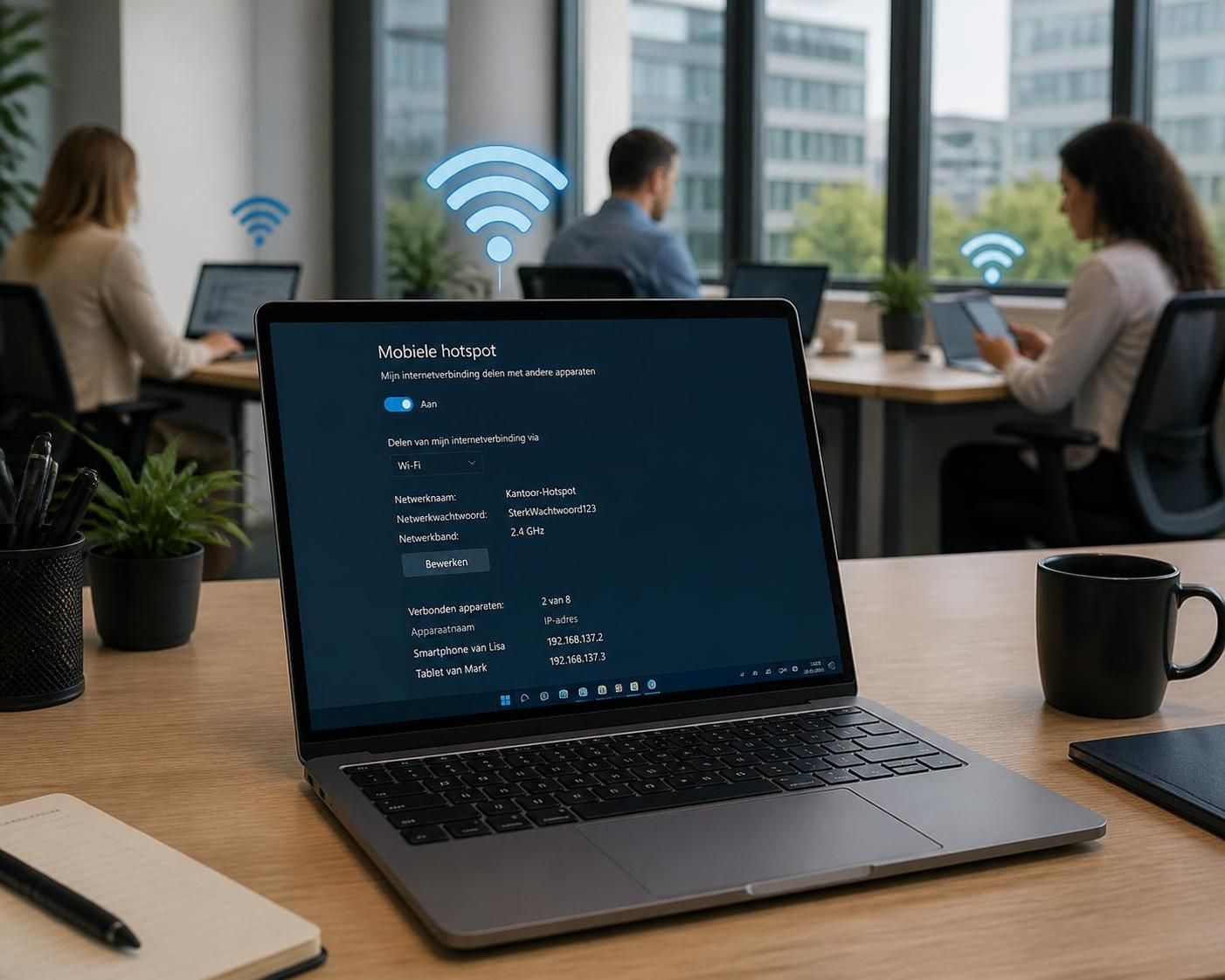
Via de instellingen van Windows kun je snel een mobiele hotspot activeren:
- Ga naar Instellingen > Netwerk en internet.
- Kies aan de linkerkant Mobiele hotspot.
- Zet Deel mijn internetverbinding met andere apparaten aan.
- Kies de internetverbinding die je wilt delen, meestal wifi of bekabeld ethernet.
- Stel een netwerknaam en wachtwoord in voor je nieuw te maken hotspot.
Dit is niet alleen praktisch voor thuis, maar ook voor tijdelijk gebruik op locaties zonder eigen wifi. Let er op dat het signaalbereik van je laptop doorgaans minder groot is dan dat van professionele routers, maar voor een paar gebruikers is het in veel gevallen toereikend.
Wifi-hotspot aanmaken op een Mac
Ook Mac-gebruikers kunnen zonder extra tools een toegangspunt maken:
- Open Systeemvoorkeuren en navigeer naar Delen.
- Vink het vinkje Internetdeling aan.
- Kies de bron van je internetverbinding (bijvoorbeeld Ethernet).
- Selecteer Wi-Fi als manier van delen.
- Configureer de naam en beveiliging van je hotspot.
Met deze functie zet je eenvoudig een stabiel netwerk neer, bijvoorbeeld voor collega’s die geen eigen draadloze verbinding hebben. Ook handig voor gebruik bij presentaties of vergaderingen waarin internet delen noodzakelijk is.
Als je meer wilt weten over het maken van een hotspot met je laptop kun je terecht bij deze uitgebreide gids van Lenovo. Hier vind je tips om zowel snelheid als bereik van je hotspot te optimaliseren.
Veiligheid en het beheren van dataverbruik bij je wifi-hotspot
Een wifi-hotspot is handig, maar brengt ook aandachtspunten met zich mee op het gebied van wifi beveiliging en dataverbruik. Onbeveiligde of slecht beveiligde hotspots kunnen aanleiding geven tot ongewenste toegang, waardoor jouw data en apparaten risico lopen. Daarnaast zorgt internet delen via een hotspot voor extra kosten als je datalimiet overschrijdt.
Goede beveiligingspraktijken voor je hotspot
- Gebruik altijd WPA3-beveiliging waar mogelijk, dit is de modernste encryptiestandaard.
- Kies een sterk wachtwoord dat niet gemakkelijk te raden is. Vermijd simpele woorden of data.
- Zet je hotspot uit als je ‘m niet gebruikt om ongewenste toegang te voorkomen.
- Controleer verbonden apparaten regelmatig via instellingen om onbekende gebruikers te detecteren.
Dataverbruik in de gaten houden
Internet delen via je mobiele hotspot kan flink wat data verbruiken. Streaming, bestanden downloaden en werken in de cloud vraagt veel bandbreedte. Het is raadzaam om:
- Je datalimiet nauwlettend te volgen met apps van je provider.
- Gebruik waar mogelijk wifi van derden in plaats van je eigen mobiele verbinding.
- Streaming en automatische updates te beperken tijdens hotspottijd.
Met deze voorzorgsmaatregelen voorkom je onverwacht hoge kosten en zorg je voor een optimale ervaring. Gebruik ook notificaties en rapportages die moderne smartphones en laptops bieden om inzicht te krijgen in het actuele dataverbruik.
| Beveiligingspunt | Advies | Waarom? |
|---|---|---|
| Wachtwoordsterkte | Minimaal 12 tekens, combinatie van letters, cijfers en symbolen | Voorkomt dat hackers simpelweg kunnen inloggen op je netwerk |
| Wifi-encryptie | Gebruik WPA3 waar beschikbaar | Biedt de beste bescherming tegen afluisteren en manipulatie |
| Hotspot uitzetten | Schakel hotspot direct uit na gebruik | Vermindert risico op ongewenste verbindingen en bespaart stroom/data |
| Apparaten beheren | Controleer verbonden apparaten via instellingen | Voorkom toegang voor onbekenden die je netwerk vertragen of misbruiken |
Veelvoorkomende uitdagingen bij het gebruik van een wifi-hotspot en hoe deze op te lossen
Hoewel een hotspot veel vrijheid geeft, komt het ook voor dat je tegen problemen aanloopt bij het verbinding maken of het wifi instellen. Het is belangrijk te weten wat je dan moet doen zonder direct technisch support te hoeven bellen.
Probleem 1: Hotspot wordt niet herkend door andere apparaten
Oorzaken kunnen zijn dat de hotspot niet actief is, het wachtwoord verkeerd is ingevoerd of dat er een beperking op het aantal apparaten is bereikt. Probeer het volgende:
- Schakel de hotspot even uit en weer aan.
- Controleer het wachtwoord en voer het opnieuw in op het verbindende apparaat.
- Herstart zowel het apparaat dat de hotspot maakt als het verbindende apparaat.
- Beperk het aantal aangesloten apparaten; meestal ligt dit tussen de vijf en tien.
Probleem 2: Trage verbinding of lage snelheid
De snelheid van een hotspot hangt samen met de sterkte van de mobiele verbinding en eventuele storingen. Magnetrons of draadloze telefoons kunnen het signaal verstoren. Aanbevelingen:
- Verplaats jezelf (en het apparaat) naar een plek met beter ontvangst.
- Vermijd storingsbronnen zoals andere draadloze apparatuur.
- Sluit apparaten af die zware databehoefte hebben.
Met deze stappen kun je vaak al je hotspot weer optimaal gebruiken.
Lees ook praktische tips over een wifi-hotspot aanmaken zonder gedoe om te voorkomen dat je vastloopt bij het instellen.