
Apn instellingen: hoe configureer je ze correct voor optimale mobiele verbinding
Wat is een APN en welke invloed heeft het op je mobiele verbinding?
Een APN, of Access Point Name, is een vaak onderschat onderdeel dat je mobiele verbinding bepaalt. Zonder een juiste configuratie van de APN-instellingen kan je telefoon wel bellen en sms’en, maar werkt de mobiele data vaak nauwelijks of helemaal niet. De APN vertaalt als het ware het virtuele pad dat je mobiele apparaat gebruikt om verbinding te maken met het internet via jouw mobiele provider.
In meer technische termen bevat de APN de instellingen die jouw telefoon vertelt hoe het dataverkeer moet worden geleid, inclusief IP-adres, gebruikersnaam, wachtwoord, en proxy-informatie. Dit is essentieel omdat elke mobiele verbinding afhankelijk is van die digitale handdruk tussen jouw apparaat en het netwerk van de provider.
Wanneer een APN onjuist is ingesteld of ontbreekt, ontstaan verschillende problemen zoals:
- Trage of geen internettoegang via mobiele data
- Mislukte verzending van afbeeldingsberichten (MMS)
- Apps die geen verbinding kunnen maken met het internet
- Tethering die niet functioneert
Veel gebruikers denken vaak dat hun simkaart of abonnement de oorzaak is, maar het optimaliseren en correct configureren van de APN is vaak de sleutel tot stabielere en snellere internetverbindingen. Dit geldt zowel voor standaardgebruikers als voor zakelijke klanten die afhankelijk zijn van naadloze connectiviteit.
Wil je meer technische details en een overzicht van APN-functies? Kijk dan op de uitgebreide APN-uitleg van Yoho Mobile om vertrouwd te raken met de basis en voordelen van deze instellingen.
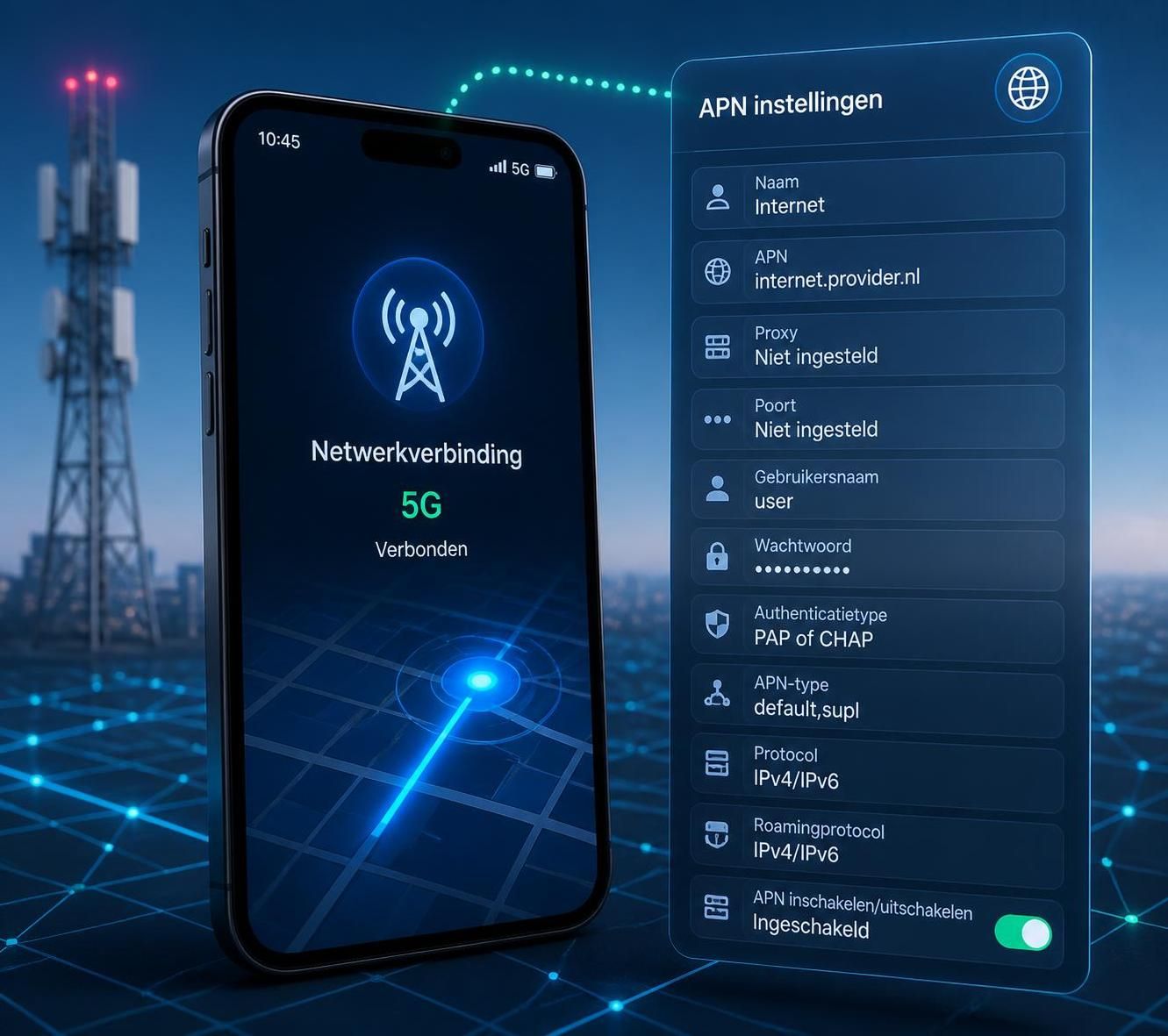
Hoe stel je APN-instellingen stap voor stap in op Android en iOS?
Het configureren van APN-instellingen vereist tijdige aandacht, vooral bij het wisselen van provider, gebruiken van een simlockvrije telefoon, of na een fabrieksreset. Gelukkig is het proces op Android en iOS overzichtelijk wanneer je de juiste stappen volgt.
APN instellen op Android
Bij veel Android-telefoons vind je de APN-instellingen via de volgende route:
- Open de Instellingen app
- Ga naar Netwerk en internet of Verbindingen
- Kies Mobiele netwerken en daarna Toegangspuntnamen (APN)
- Hier zie je vaak de standaard APN van je provider. Je kunt een nieuwe APN toevoegen door op + Toevoegen te tikken
- Voer de juiste waarden in volgens de specificaties van je mobiele provider
- Sla de APN op en selecteer deze als actieve verbinding
Belangrijk is te controleren of je precies de juiste internetinstellingen invoert. Fouten in bijvoorbeeld de APN-naam of MMSC-adres kunnen je dataverkeer blokkeren. Voor een uitgebreide stapsgewijze handleiding kun je de tutorials lezen op deze website.
APN instellingen aanpassen op iOS (iPhone)
Op iPhones werkt het wat strikter. iOS haalt over het algemeen automatisch de juiste APN-configuratie binnen zodra je een simkaart plaatst. Mocht dit niet het geval zijn, dan kun je zelf handmatig aanpassingen maken:
- Open de Instellingen app
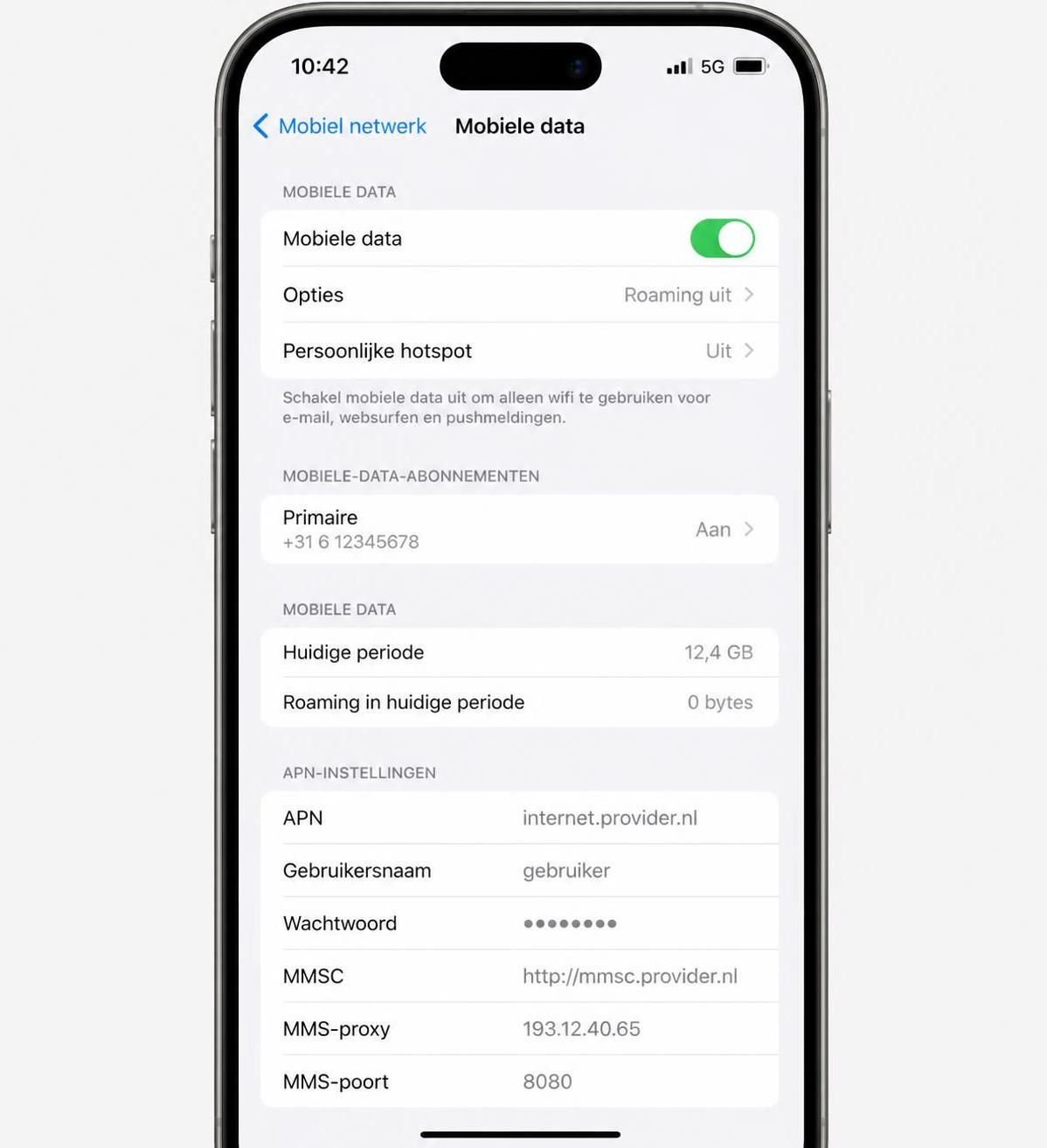
- Ga naar Mobiele data en kies vervolgens Mobiel datanetwerk
- Voer onder het kopje Mobiele data de juiste APN-gegevens in
- Pas ook de MMS-instellingen aan indien nodig
- Sla de wijzigingen op en herstart je toestel
Let op: Sommige providers beperken het bewerken van APN-instellingen op iPhones. Als de velden niet aanpasbaar zijn, is een netwerkreset via Instellingen > Algemeen > Stel opnieuw in > Reset netwerkinstellingen vaak een effectieve stap.
Wil je dat verder uitgediept, dan verwijzen we je graag naar de Apple supportpagina voor APN-instelling aanpassen.
Publieke versus privé APN: Wat zijn de verschillen en wanneer kies je welke?
Niet alle APN’s zijn hetzelfde. Er bestaan publieke en privé APN-instellingen, elk met een duidelijk onderscheid wat betreft gebruik en beveiliging.
Publieke APN’s: eenvoudig en breed toegankelijk
Publieke APN’s worden door mobiele providers standaard aangeboden aan hun klanten. Ze zijn bedoeld om een breed publiek te bedienen en zijn vaak eenvoudig in te stellen. Ideaal voor de gemiddelde consument die mobiel internet en MMS wil gebruiken zonder ingewikkelde configuraties.
Voordelen van publieke APN’s:
- Automatische configuratie in de meeste gevallen
- Geschikt voor algemeen internetgebruik, apps en berichten
- Breed ondersteund door vrijwel alle mobiele apparaten
Een nadeel is dat deze APN’s minder gericht zijn op beveiliging of prioriteit, wat soms resulteert in variabele snelheden tijdens drukke periodes.
Privé APN’s: voor zakelijke en beveiligde toepassingen
Privé APN’s worden vooral ingezet binnen bedrijven en organisaties die een hogere mate van veiligheid en betrouwbaarheid nodig hebben. Deze APN’s zorgen voor een afgesloten netwerksegment waarop alleen geautoriseerde apparaten toegang hebben. Ze zijn cruciaal voor toepassingen waarbij bedrijfskritische data of IoT-apparaten werken.
- Verbeterde beveiliging door geïsoleerde verbinding
- Voorkomt congestie door gerichte datarouting
- Essentieel voor IoT en bedrijfssystemen die constante connectiviteit vereisen
Voor zakelijke gebruikers die bijvoorbeeld VPN verbindingen via het mobiele netwerk beheren, of smart industriële sensoren, bieden privé APN’s een stabiele en veilige omgeving.
Overweeg je privé APN in te zetten? Dan is het raadzaam om contact te leggen met je provider voor de juiste configuratie en contractuele afspraken.
Veelvoorkomende APN problemen en hoe deze te troubleshooten
Ook met de juiste kennis kan het instellen van APN-instellingen nog steeds vragen oproepen als je de mobiele verbinding plotseling wegvalt of functies niet meer werken. Hieronder vind je de meest voorkomende problemen bij APN-configuraties met praktische oplossingen.
Probleem 1: Geen mobiele data, terwijl simkaart en abonnement actief zijn
Controleer altijd eerst of de APN is ingesteld en correct geactiveerd. Kleine typefouten kunnen al zorgen voor geen/incomplete mobiele data. Herstart ook je toestel na wijzigingen om ervoor te zorgen dat instellingen worden toegepast.
Probleem 2: MMS werkt niet
Voor het versturen en ontvangen van MMS-berichten zijn soms aparte MMSC- en MMS Proxy-instellingen nodig. Deze verschillen per provider. Controleer of je die waarden correct hebt ingevuld.
Probleem 3: APN instellingen verdwijnen na simkaartwissel
Bij sommige toestellen moet je na het wisselen van een simkaart de APN handmatig opnieuw invoeren, zeker bij MVNO’s of als de telefoon niet automatisch profielen downloadt.
Probleem 4: ‘Access Point Names zijn niet beschikbaar voor deze gebruiker’
Dit is meestal een aanwijsbare restrictie vanuit de provider. Neem contact op met de klantenservice zodat zij jouw toestel kunnen vrijgeven voor de juiste APN-instellingen.
Tips om APN-problemen te voorkomen
- Verwijder dubbele of overbodige APN-profielen die verwarring kunnen veroorzaken
- Maak altijd een backup van werkende APN’s voordat je aanpassingen maakt
- Controleer regelmatig of updates van je provider nieuwe APN-instellingen vereisen
- Gebruik officiële bronnen of ondersteuning om de juiste waarden te achterhalen
Leer meer en volg een volledige gids om je problemen adequaat op te lossen via deze handleiding.
Overzichtstabel: standaard APN-instellingen van populaire providers
Om je op weg te helpen, volgt hieronder een tabel met basis APN-gegevens van enkele grote mobiele providers. Let op: deze gegevens kunnen variëren per regio en abonnementstype, dus check altijd bij jouw provider welke waarden actueel zijn.
| Provider | APN-naam | MMSC | MMS Proxy | Authenticatie |
|---|---|---|---|---|
| AT&T | nxtgenphone | http://mmsc.mobile.att.net | proxy.mobile.att.net | PAP/CHAP |
| T-Mobile | fast.t-mobile.com | http://mms.msg.eng.t-mobile.com/mms/wapenc | – | Geen |
| Verizon | vzwinternet | http://mms.vtext.com/servlets/mms | – | PAP |
| Vodafone | internet | http://mms.vodafone.com | – | CHAP |
Deze tabel is een handige referentie wanneer je nieuwe simkaarten activeert of je instellingen wilt vergelijken. Is je provider Nederlandstalig? Dan is het slim om ook deze praktische tips over simkaartactivatie te bekijken voor optimale aansluiting op het netwerk.