
Hoe wifi-wachtwoord achterhalen zonder router toegang

Waarom je wifi-wachtwoord achterhalen zonder router toegang soms noodzakelijk is
In veel situaties is het noodzakelijk om het wifi wachtwoord te weten om een stabiele en veilige wifi verbinding tot stand te brengen. Bijvoorbeeld wanneer je een nieuw apparaat wilt aansluiten, een bezoeker toegang wil geven of je wachtwoord vergeten bent. Het wordt echter lastiger als je geen toegang hebt tot de router, bijvoorbeeld omdat het apparaat zich niet in jouw beheer bevindt of vanwege beveiligingsredenen.
Veel gebruikers denken meteen aan het herstellen van het wachtwoord via de routerinterface, maar wat als je daar geen toegang toe hebt? Gelukkig zijn er verschillende effectieve methodes om toch je netwerk wachtwoord te achterhalen zonder direct in te loggen op de router.
Begrijpen waarom toegang tot de router soms onmogelijk is, helpt om alternatieve oplossingen te waarderen. In drukke kantoren of gedeelde appartementen is de beheerder vaak de enige met de routertoegang. Daarnaast kan een vergeten routerwachtwoord het inlogproces onhaalbaar maken. Daarom is het cruciaal te weten hoe je op andere manieren je wifi-wachtwoord kunt achterhalen, zonder risico te lopen op wifi hacken of andere veiligheidsproblemen.
In deze sectie bespreken we eerst waarom routers soms niet toegankelijk zijn en welke praktische gevolgen dit kan hebben. Daarna behandelen we welke alternatieve paden er zijn voor het terugvinden van je wifi sleutel, met behoud van een betrouwbare wifi beveiliging en zonder onnodige technische kennis.
Door inzicht te krijgen in dit onderwerp word je beter voorbereid, voorkom je frustraties en weet je hoe je in elke situatie je wachtwoord herstellen kunt of gemakkelijk van een bestaand apparaat kunt overnemen. Zeker voor bedrijven en thuisgebruikers met meerdere devices is deze kennis onmisbaar in 2026.

Wifi-wachtwoord terugvinden via gekoppelde apparaten: methodes zonder router toegang
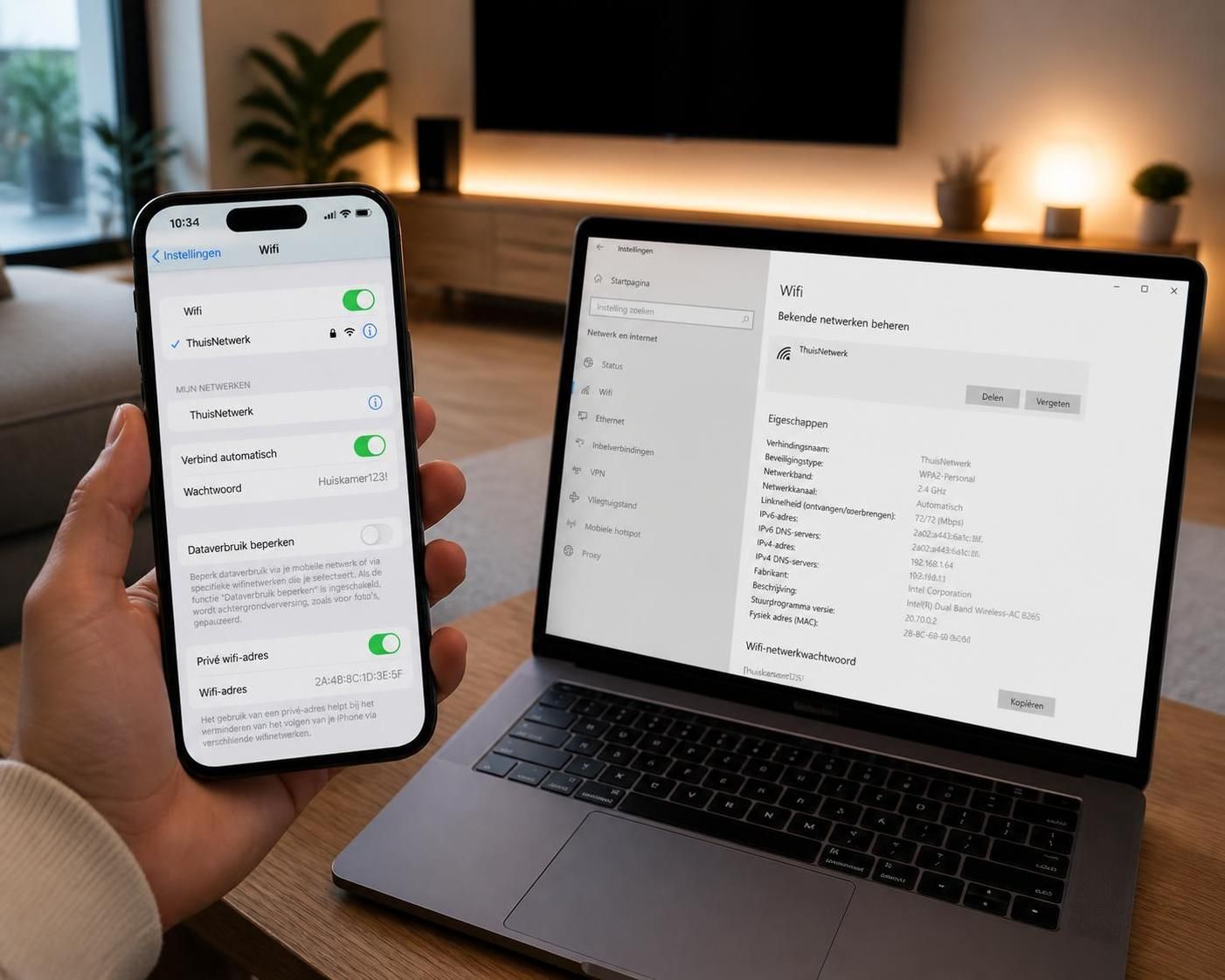
Als je geen toegang hebt tot de router, kun je je wifi-wachtwoord vaak terugvinden via apparaten die al verbonden zijn met het netwerk. Zowel Windows-pc’s, Macs, Android-smartphones als iPhones bieden handige mogelijkheden om de opgeslagen wifi wachtwoord eenvoudig te achterhalen.
Wifi-wachtwoord achterhalen op Windows zonder router
Op een Windows-pc is het mogelijk door simpelweg de netwerk instellingen door te lopen. Bij een device dat is verbonden met de wifi, ga je naar de ‘Netwerk en internet’-instellingen en beheer je de bekende netwerken. Daar kan je per netwerk het wachtwoord tonen door het vakje ‘tekens weergeven’ aan te vinken.
Voor technisch onderlegde gebruikers biedt de Opdrachtprompt (CMD) ook krachtige opties. Via commando’s zoals netsh wlan show profiles zie je alle eerder verbonden netwerken, en door de optie key=clear toe te voegen, wordt het wachtwoord van het specifieke netwerk in leesbare vorm getoond. Deze methode vereist wel adminrechten, maar is zeer betrouwbaar.
Praktijkvoorbeeld: Jan had zijn wifi-wachtwoord vergeten nadat hij een nieuwe laptop installeerde. Door op zijn oude Windows-pc het commando netsh wlan show profiles uit te voeren en vervolgens het juiste profiel te selecteren, kon hij het wachtwoord achterhalen zonder moeilijke instellingen of routertoegang.
Wifi-wachtwoord op Mac achterhalen zonder router toegang
Ook op Apple Mac-apparaten is de ‘Sleutelhangertoegang’ de beste optie om een wifi-wachtwoord te achterhalen. Dit programma bewaart wachtwoorden van netwerken waarbij eerder is ingelogd. Door het netwerk te selecteren en de optie ‘Toon wachtwoord’ te activeren, verschijnt het wachtwoord na invoer van je Mac-beheerdergegevens. Deze aanpak werkt uitstekend en vereist geen routertoegang.
Android en iPhone: wifi wachtwoord zien en delen
Nieuwe versies van Android (vanaf 10) en iOS (vanaf 16) maken het delen en bekijken van opgeslagen wifi-wachtwoorden steeds eenvoudiger. Op Android ga je via ’Instellingen > Verbindingen > Wifi’ naar het netwerk en druk je op het oog-icoon naast het wachtwoordveld. Je moet vaak eerst je identiteit bevestigen via pincode of biometrie.
iPhone gebruikers met iOS 16 of hoger kunnen via ’Instellingen > Wifi > netwerk-info’ hetzelfde doen. Interessant is dat iOS het wachtwoord eenvoudig kan delen met andere iPhones in je contacten via Bluetooth, zonder het daadwerkelijk te tonen, iets wat de beveiliging ten goede komt.
Met deze methodes voorkom je dat je je apparaat opnieuw moet configureren met een nieuw wachtwoord, en het is een toegankelijke oplossing die zonder routerinlog of technische doorgronding werkt.
Wifi-wachtwoord terugvinden via routerlabel of IP-adres zonder directe router toegang
Hoewel directe toegang tot de router soms niet mogelijk is, is het toch handig om te weten waar je het wifi-wachtwoord kunt vinden zonder in de interface te hoeven inloggen. Fabrikanten plaatsen het standaard wachtwoord vaak op een sticker of label op de router zelf. Deze methode werkt vooral als het originele wachtwoord nooit gewijzigd is.
Het opsporen van het IP-adres van de router kan eveneens helpen, bijvoorbeeld om via een andere route toegang te krijgen of het wachtwoord te controleren. Veelgebruikte routeradressen zijn 192.168.1.1, 192.168.0.1 of 10.0.0.1. Deze kun je opsporen via de netwerkdetails op vrijwel ieder apparaat, zoals Windows (met ipconfig), Mac (via Systeeminstellingen), of mobiele telefoons.
Na het invoeren van het IP-adres in een browser open je de routerinterface, mits je inloggegevens hebt. Soms zijn deze standaard gebruikersnaam en wachtwoorden ook op het label van de router te vinden. Als je deze niet kent, is het lastig zonder toestemming toegang te krijgen.
Tips voor gebruikers zonder routertoegang:
- Controleer altijd eerst de achterkant of onderkant van de router voor het standaard wachtwoord.
- Zorg dat je devices eerder al verbonden zijn geweest met het netwerk, zodat je het wachtwoord via die apparaten kunt achterhalen.
- Als de router is beheerd door een derde partij, vraag dan om het wachtwoord op een veilige wijze.
- Gebruik routertools alleen met toestemming om conflicten of juridische problemen te voorkomen.
| Type apparaat | Methode wifi wachtwoord achterhalen | Benodigdheden zonder router toegang |
|---|---|---|
| Windows PC | Netwerkbeheer Instellingen of Opdrachtprompt | Device met verbinding en adminrechten |
| Mac | Sleutelhangertoegang | Mac-account met beheerrechten en verbonden netwerk |
| Android telefoon | Wifi instellingen met beveiligingscheck | Android 10+ met verbonden netwerk |
| iPhone | Wifi instellingen en wachtwoord delen | iOS 16+ en verbonden netwerk |
| Routerlabel | Sticker op apparaat | Fysieke toegang tot router |
Voor een diepgaand stappenplan rond deze methoden kun je terecht op de betrouwbare sites zoals Decomputer.be en KPN’s blog over wifi wachtwoord.
Veiligheid en aandachtspunten bij het achterhalen van je wifi wachtwoord zonder router toegang
Het veilig omgaan met je wifi beveiliging is essentieel, zeker als je probeert het netwerk wachtwoord te achterhalen zonder routertoegang. Onjuist beheer kan leiden tot kwetsbaarheden in het thuis- of bedrijfsnetwerk, wat de kans op wifi hacken vergroot.
Het is van belang dat je alleen eigen apparaten gebruikt of toestemming hebt om netwerken te bekijken. Gebruik maken van tools of software om wachtwoorden te kraken is onethisch en illegaal. Dergelijke acties brengen risico’s mee en zijn strikt af te raden.
Daarnaast is het verstandig regelmatig je wachtwoord te wijzigen volgens actuele best practices, bijvoorbeeld een combinatie van letters, cijfers en symbolen te gebruiken. Dit versterkt de wifi beveiliging en voorkomt ongeautoriseerde toegang.
Ten slotte is het juist om je wifi instellingen na het achterhalen van het wachtwoord goed te controleren. Kijk naar de gebruikte encryptie (zoals WPA3), de gastnetwerkopties en apparaatbeheer om je netwerk veilig en overzichtelijk te houden.
Een korte checklist om veilig je wachtwoord te achterhalen en te beheren zonder routertoegang:
- Gebruik alleen apparaten die eerder verbonden zijn met het netwerk.
- Controleer wie de router beheert en vraag om hulp indien nodig.
- Vermijd software of apps die beweren wachtwoorden te ‘hacken’.
- Wijzig je wachtwoord regelmatig en gebruik sterke beveiligingsopties.
- Gebruik gastnetwerken voor bezoekers zodat je hoofdnetwerk veilig blijft.
Specifieke tips voor bedrijven en slimme huizen bij wifi wachtwoord beheer zonder router toegang
In zakelijke omgevingen en slimme huizen, waar veel apparaten verbonden zijn met hetzelfde wifi-netwerk, is het achterhalen en beheren van het wifi-wachtwoord vaak complexer. Meestal hebben meerdere gebruikers toegang nodig en moeten er strikte veiligheidsprotocollen gehanteerd worden.
Wanneer een medewerker het wachtwoord vergeet en geen directe routertoegang heeft, kan via gekoppelde zakelijke devices of centrale beheersoftware meestal alsnog het wachtwoord hersteld worden. Enterprise-wifi-installaties gebruiken vaak een centrale managementoplossing met strengere toegangscontroles.
In slimme woningen worden vaak gekoppelde hubs of routers met specifieke apps gebruikt om de wifi instellingen te beheren. Vaak is het wachtwoord op deze apparaten versleuteld en kan het alleen door de eigenaar of via goedgekeurde apps worden uitgelezen of gewijzigd.
Praktische aandachtspunten voor bedrijven en smart home gebruikers:
- Zorg dat netwerkaccounts en beheeraccounts veilig zijn en dat inloggegevens regelmatig worden vernieuwd.
- Documenteer wifi wachtwoorden op een beveiligde plaats, bijvoorbeeld een password manager.
- Gebruik professionele tools om wifi-beveiliging en netwerken centraal te beheren zonder fysieke routertoegang.
- Schakel medewerkers of bewoners de mogelijkheid in om via veilige apps wachtwoorden te delen of bekijken.
- Investeer in netwerkmonitoring om ongeautoriseerde toegang vroegtijdig te detecteren.
Bij zakelijke wifi-oplossingen adviseren wij regelmatig een consult met een telecom- en netwerkadviseur om problemen te voorkomen en de beveiliging van je netwerk optimaal in te stellen zoals besproken in onze uitgebreide gids voor wifi-wachtwoord beheer.