
Hoe wifi wachtwoorden achterhalen: effectieve methodes uitgelegd
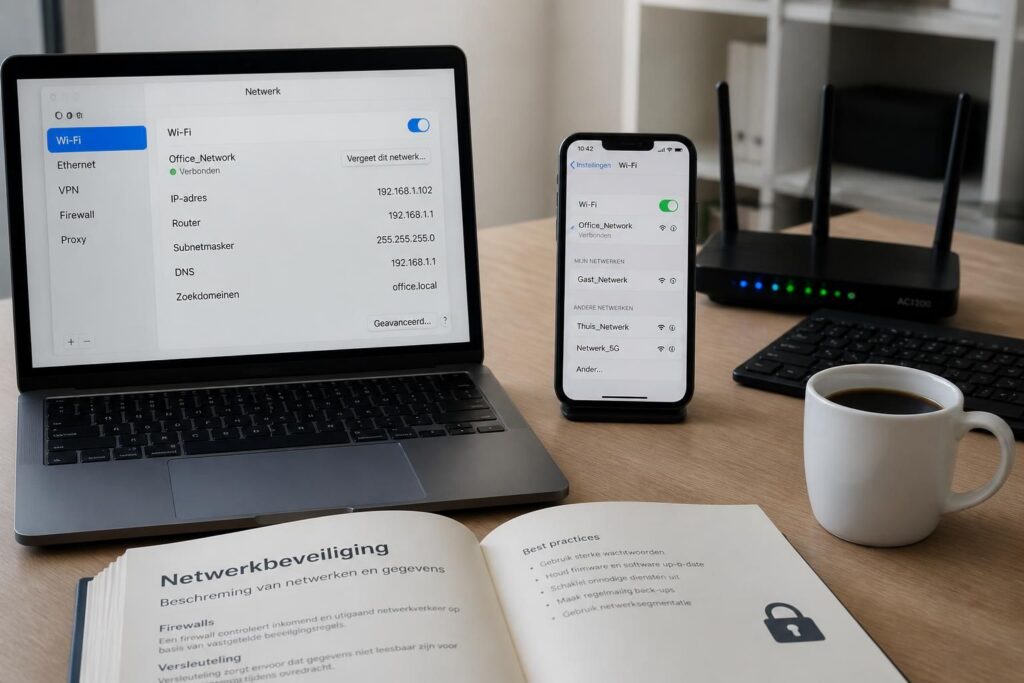
De meest gebruikte methodes om wifi-wachtwoorden effectief te achterhalen
Elke dag worden er duizenden toestellen verbonden met draadloze netwerken, maar wat als je het wifi-wachtwoord bent vergeten? Het achterhalen van het wifi-wachtwoord is een veelvoorkomend probleem, vooral in huishoudens met meerdere gebruikers of bij zakelijke omgevingen waar het wachtwoord vaak wordt aangepast om de netwerkbeveiliging te verbeteren. Gelukkig bestaan er effectieve methodes om snel en betrouwbaar je wifi-wachtwoord terug te vinden zonder ingewikkelde technische kennis.
Een van de meest gangbare methoden is het gebruik van de ingebouwde functionaliteiten van je apparaat waarop je al verbonden bent met het netwerk. Zowel Windows-pc’s, Macs, Android-telefoons als iPhones bieden tegenwoordig praktische mogelijkheden om het opgeslagen wachtwoord te bekijken. Dit vereist meestal dat je apparaat al een actieve verbinding heeft met het wifi-netwerk. Binnen Windows navigeer je bijvoorbeeld naar het netwerkcentrum, kies je het juiste netwerk en onder het tabblad beveiliging kun je “tekens weergeven” aanzetten. Dit toont het wachtwoord in tekstvorm.
Op de Mac is de “Sleutelhangertoegang” de tool waarmee je wifi-wachtwoorden beheert. Door het juiste netwerk te selecteren en je beheerderswachtwoord in te voeren, verschijnt het opgeslagen wachtwoord. Android-gebruikers met recente versies kunnen hun netwerkdetails openen en, na authenticatie met biometrische gegevens zoals vingerafdruk of gezichtsherkenning, het opgeslagen wachtwoord zien. iPhone-gebruikers met iOS 16 of hogere versies volgen een vergelijkbare eenvoudige route via de instellingen om hun wachtwoord te tonen.
Naast de methodes op de toestellen zelf, kun je het wachtwoord ook opzoeken via de router of het modem. Bij veel modems staat het standaard wifi-wachtwoord afgedrukt op een sticker aan de achter- of onderzijde. Dit is vooral handig als het wachtwoord nooit gewijzigd is sinds de installatie. Heb je bijvoorbeeld een Ziggo-router, dan is het via het ip-adres 192.168.178.1 eenvoudig mogelijk om in te loggen in de routerinterface en daar het wachtwoord te vinden of te wijzigen.
Voor zakelijke gebruikers of mensen die het wachtwoord op meerdere apparaten moeten beheren, bestaan er ook gespecialiseerde tools en apps, zoals wachtwoordmanagers die veilig wifi-wachtwoorden kunnen opslaan en weergeven. Deze methoden zijn met name effectief in omgevingen waar meerdere netwerken worden gebruikt en voortdurende toegang tot de juiste wachtwoorden essentieel is voor een stabiele werkverbinding met goede beveiliging.
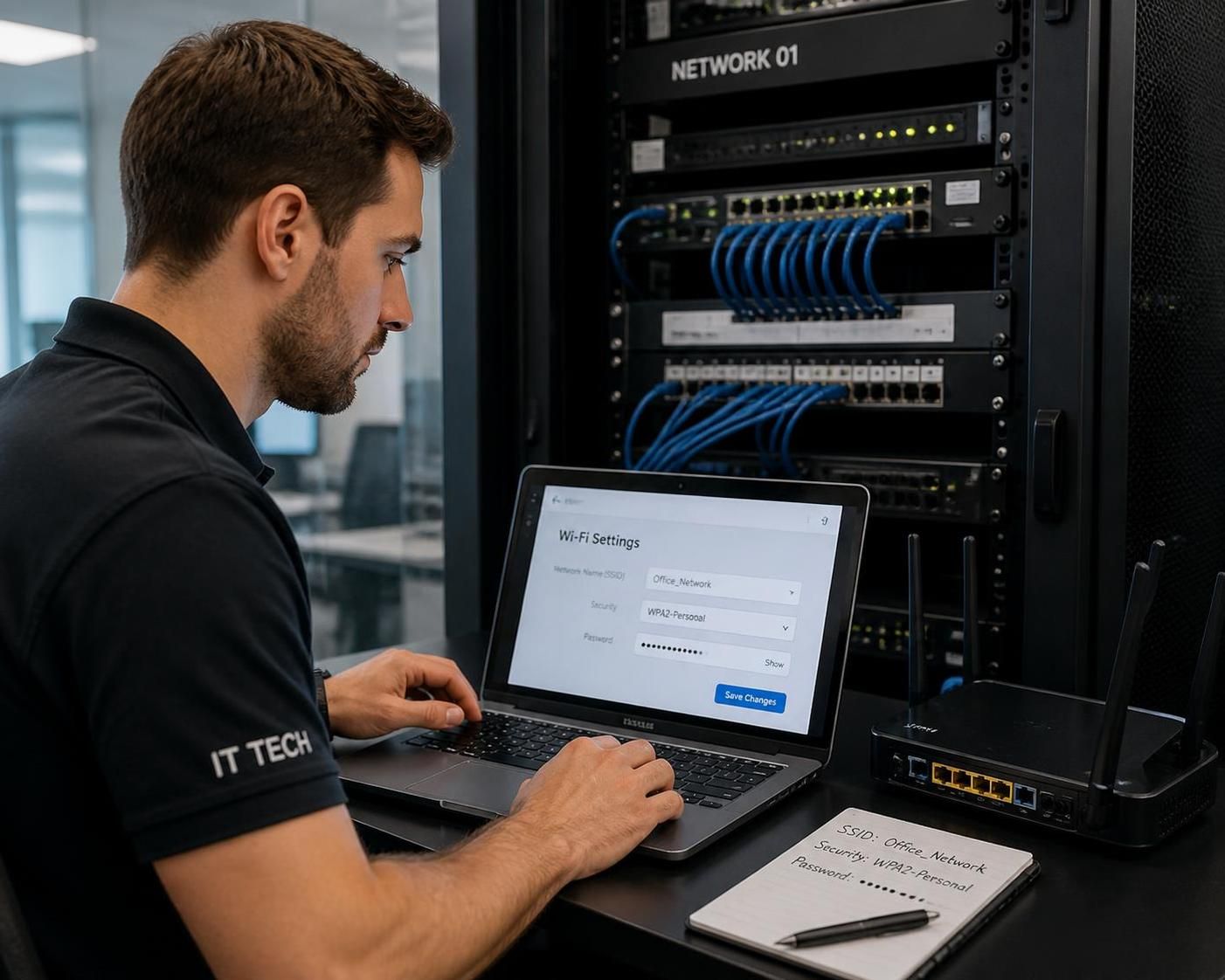
Veiligheid en risico’s: waarom het goed achterhalen van wifi-wachtwoorden belangrijk is
Wifi-wachtwoorden zijn de eerste verdedigingslinie tegen ongewenste toegang tot je netwerk. Wanneer je wachtwoord verloren gaat of wordt vergeten, kan het verleidelijk zijn om het op simpele wijze te achterhalen zonder de juiste beveiligingsmaatregelen. Dat brengt een risico op hacken en ongeautoriseerde toegang met zich mee. Het is daarom niet alleen handig maar ook noodzakelijk om te weten hoe je het wifi-wachtwoord effectief en veilig kunt achterhalen.
Een onveilige methode bestaat uit het proberen te raden van het wachtwoord of het delen ervan via onveilige kanalen. Dit kan de netwerkbeveiliging ernstig ondermijnen. In 2026 zien we dat veel routers standaard worden geleverd met complexere standaardwachtwoorden, maar gebruikers veranderen deze niet altijd. Dit verhoogt het risico dat kwaadwillenden het wachtwoord kunnen achterhalen via eenvoudige technieken zoals brute force aanvallen.
Een meer veilige aanpak is het gebruiken van de officiële en ingebouwde systeemhulpmiddelen op je apparaten, en bovendien regelmatig je wachtwoord te wijzigen via je routerinstellingen. Ook het gebruik van een sterk, uniek wachtwoord voor je wifi-netwerk is een onmisbare stap. Een combinatie van hoofdletters, kleine letters, cijfers en symbolen voorkomt dat het wachtwoord makkelijk te raden is. Daarnaast kun je een gastennetwerk instellen om bezoekers toegang te geven zonder je hoofdnetwerk te compromitteren.
De netwerkbeveiliging wordt hierdoor niet alleen verhoogd, maar het maakt ook het beheer van de toegang eenvoudiger. Wanneer je het wifi-wachtwoord achterhaalt en vervolgens wijzigt, is het raadzaam alle verbonden apparaten opnieuw aan te melden. Dit voorkomt dat oude verbindingen blijven bestaan die een potentieel risico vormen. Bovendien adviseren netwerkadviseurs regelmatig te controleren of je router over de nieuwste firmware beschikt, wat een extra laag bescherming geeft tegen moderne hacktechnieken.
Wil je dieper ingaan op beveiligingsaspecten en het optimaliseren van je netwerk, dan kun je de inzichten lezen via betrouwbare bronnen, zoals praktische tips over wifi-wachtwoord wijzigen die snel en effectief zijn. Hier leer je ook hoe je je netwerk modern beveiligt zonder ingewikkelde technische termen.
Stap-voor-stap handleidingen om wifi-wachtwoorden op verschillende apparaten te achterhalen
De aanpak om je wifi-wachtwoord te achterhalen varieert sterk per apparaat en besturingssysteem. Hier vind je gedetailleerde instructies voor de meest gebruikte systemen, zodat je altijd snel toegang hebt tot de informatie die je nodig hebt om verbonden te blijven.
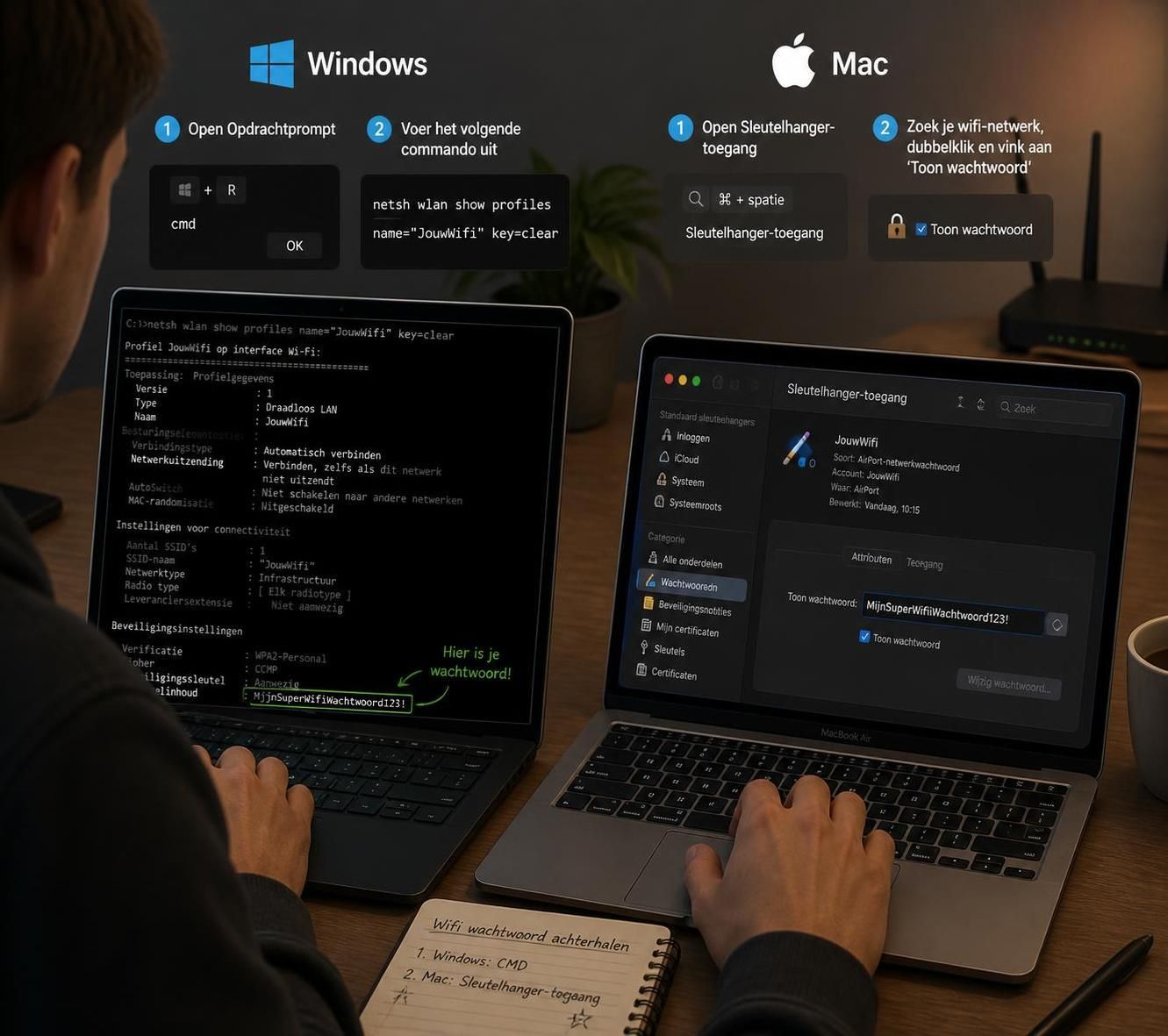
Wifi-wachtwoord achterhalen op Windows-pc’s
Windows-gebruikers kunnen via het netwerkcentrum eenvoudig hun opgeslagen wifi-wachtwoorden opvragen. Dit werkt als volgt:
- Klik op het Startmenu linksonder.
- Navigeer naar ‘Instellingen’ en vervolgens naar ‘Netwerk en Internet’.
- Kies ‘Netwerkcentrum’ en selecteer het wifi-netwerk waarvan je het wachtwoord wilt weten.
- Open de ‘Eigenschappen van draadloos netwerk’ en ga naar het tabblad ‘Beveiliging’.
- Vink het vakje ‘Tekens weergeven’ aan om het wachtwoord zichtbaar te maken.
Deze manier vereist dat je apparaat momenteel verbonden is met het wifi-netwerk. Zonder verbinding is het onmogelijk het wachtwoord via deze weg te zien, wat een extra beveiligingslaag betekent.
Wifi-wachtwoord terugvinden op een Mac-computer
Ook Mac-gebruikers hebben een handige tool, de Sleutelhangertoegang, waarmee opgeslagen wifi-wachtwoorden netjes worden beheerd:
- Open ‘Finder’ en kies in de menubalk voor ‘Ga’ > ‘Hulpprogramma’s’.
- Start de applicatie ‘Sleutelhangertoegang’ en zoek via het tabblad ‘Alle onderdelen’ het wifi-netwerk.
- Klik dubbel op het netwerk en vink ‘Toon wachtwoord’ aan.
- Voer het beheerderswachtwoord van de Mac in om de gegevens vrij te geven.
Deze methode werkt alleen wanneer je beheerdersrechten hebt op de Mac en zal je vragen om een wachtwoord ter bevestiging, wat extra veiligheid biedt tegen ongewenste toegang.
Wifi-wachtwoord achterhalen op Android en iPhone
Op mobiele apparaten is het sinds de nieuwste updates van Android en iOS steeds eenvoudiger geworden het wifi-wachtwoord direct te achterhalen. Voor Android gebruik je meestal:
- Ga naar ‘Instellingen’ en selecteer ‘Verbindingen’ of ‘Wifi’.
- Kies het netwerk waarvan je het wachtwoord wil zien en open de netwerkdetails.
- Druk op het oog-icoontje of ‘Delen’ en bevestig je identiteit via pin, vingerafdruk of gezichtsherkenning.
Sommige Android-versies kunnen deze optie missen, afhankelijk van de fabrikant en updates. Voor iPhone-gebruikers met iOS 16 of hoger gaat het zo:
- Open ‘Instellingen’ en ga naar ‘Wifi’.
- Zoek het verbonden netwerk en tik op het informatie-icoon.
- Kies ‘Wachtwoord bekijken’, authenticatie via Face ID of Touch ID is vereist.
- Het wachtwoord verschijnt daarna in helder tekstformaat op het scherm.
Deze mobiele methodes zijn bijzonder praktisch, zeker voor gebruikers die snel een nieuwe smartphone of tablet willen koppelen zonder ingewikkelde stappen te doorlopen.
Wanneer je het standaard wifi-wachtwoord nooit hebt gewijzigd: oplossingen via router en modem
Een veelvoorkomend scenario is dat het oorspronkelijke wifi-wachtwoord nog steeds actief is en nooit is aangepast door de gebruiker. In dat geval is het achterhalen van je wifi-wachtwoord vrij simpel en bespaart het veel gedoe. Standaardwachtwoorden staan namelijk altijd ergens op je modem of router vermeld.
Op de achterkant of onderkant van het modem vind je doorgaans een sticker met termen als ‘Wireless Key’, ‘WPA-wachtwoord’ of ‘Draadloze veiligheidssleutel’. Hier staat het wachtwoord dat je nodig hebt om apparaten te verbinden. Dit is typisch een string van cijfers, letters en soms symbolen die de toegang tot het netwerk beveiligt.
Voor modellen van grote providers, zoals Ziggo, is er ook een gebruiksvriendelijke methode via de webinterface van de router. Door in te loggen op 192.168.178.1 kun je niet alleen het wachtwoord bekijken, maar ook aanpassen naar een veiliger alternatief. Het wijzigen van het standaardwachtwoord wordt sterk aanbevolen om te voorkomen dat onbevoegden toegang krijgen tot je netwerk.
Hieronder een overzichtstabel met de standaardposities waar je het wifi-wachtwoord kunt vinden op je router of modem:
| Apparaattype | Locatie standaard wachtwoord | Toegang tot instellingen | Opmerkingen |
|---|---|---|---|
| Ziggo-modem | Sticker onderkant/achterzijde | Via 192.168.178.1 in browser | Wachtwoord wijzigen mogelijk, sterk aanbevolen |
| KPN-router | Sticker aan zijkant of onderzijde | Inloggen via 192.168.1.254 | Firmware regelmatig updaten |
| Basismodem (algemeen) | Sticker achter- of onderzijde | Meestal 192.168.0.1 | Standaardwachtwoorden veiliger maken |
Door dit soort simpele controles te doen kan je snel weer verbinding maken zonder ingewikkelde procedure. Mocht je het wachtwoord na controle toch niet kunnen vinden, dan zijn er ook apps en tools beschikbaar die je kunnen helpen, zoals genoemd op sites met praktische uitleg en tips voor het achterhalen van wifi-wachtwoorden bij Ziggo.
Praktische tips om je wifi-wachtwoord veilig te beheren en te wijzigen
Wanneer je het wachtwoord eenmaal hebt achterhaald, is het raadzaam om direct aandacht te besteden aan de beveiliging van je netwerk. Een sterk en regelmatig gewijzigd wifi-wachtwoord is onmisbaar, zeker in tijden waar cyberdreigingen toenemen.
Daarom adviseren telecomadviseurs de volgende praktische tips voor een beter beheer van je wachtwoorden:
- Wijzig regelmatig je wifi-wachtwoord, vooral na het ontvangen van een nieuwe router of na een lange periode.
- Maak gebruik van wachtwoordmanagers om complexe wachtwoorden veilig op te slaan en te beheren.
- Stel een gastennetwerk in voor bezoekers, zodat je hoofdnetwerk afgeschermd blijft.
- Gebruik sterke wachtwoorden met een mix van letters, cijfers en symbolen.
- Controleer de routerfirmware regelmatig om beveiligingspatches te installeren.
Op afstand je wifi-wachtwoord wijzigen kan ook via veel providers via intuïtieve webportalen. Hiermee voorkom je gedoe met kabels en eenvoudige toegang tot de instellingen van je netwerk. Je kunt zo heel snel reageren op mogelijke beveiligingsincidenten. Meer hierover lees je op platforms met betrouwbare netwerkadviezen, zoals praktische stappen om je wifi-wachtwoord veilig te veranderen.