
Nummer blokkeren op samsung: eenvoudige stappen uitgelegd
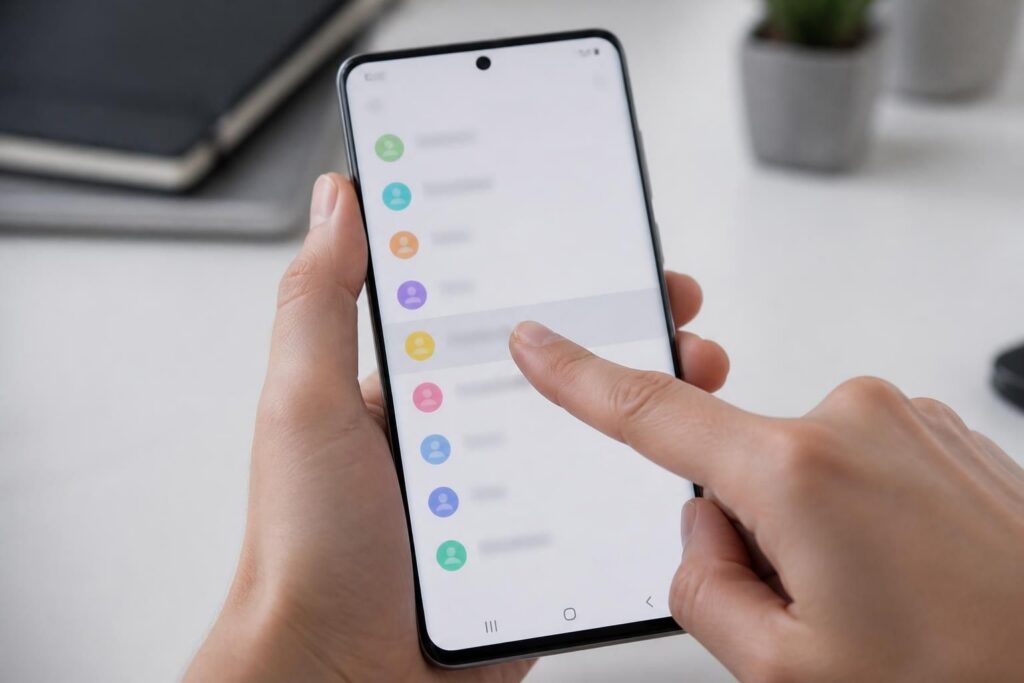
Nummer blokkeren op Samsung: zo pak je het aan vanuit de Telefoon-app
Samsung-telefoons hebben in hun besturingssysteem een ingebouwde mogelijkheid om telefonische contacten en nummers eenvoudig te blokkeren. Dit is essentieel om ongewenste oproepen, zoals die van spamnummers of onaangename contactpersonen, te vermijden. Het proces vindt hoofdzakelijk plaats via de Telefoon-app, die standaard op elke Samsung smartphone staat.
De eerste stap begint met het openen van de Telefoon-app. Hier vind je een lijst van recente oproepen onder het tabblad Recent. Door het nummer te selecteren dat je wilt blokkeren, krijg je toegang tot de details van dat nummer. Op dit niveau zijn de Samsung instellingen voor nummer blokkeren te vinden. Door te kiezen voor ‘Gegevens’ en vervolgens ‘Nummer blokkeren’, wordt dat specifieke nummer direct geblokkeerd. Dit betekent dat toekomstige oproepen en sms-berichten van dit nummer automatisch worden geweerd.
Een belangrijk voordeel van het blokkeren via deze methode is dat je het blokkeerproces veel preciezer kunt beheren. Je kunt bijvoorbeeld direct zien welke nummers eerder zijn geblokkeerd en eventueel telefoonnummers ook weer deblokkeren. Dit is handig als je merkt dat een nummer per ongeluk is geblokkeerd of veranderd van contactpersoon.
Denk hierbij aan een situatie waarin een zakelijke relatie per ongeluk wordt geblokkeerd omdat zijn nummer werd aangezien voor spam. Met dit eenvoudige stappenplan blokkeren zorg je dat dit probleem snel is opgelost zonder ingewikkelde tussenkomst.
- Open Telefoon-app
- Navigeer naar Recent
- Selecteer telefoonnummer
- Ga naar Gegevens
- Kies ‘Nummer blokkeren’
- Bevestig met ‘Blokkeren’
- Pas instellingen aan via driepuntjesmenu indien nodig
Wil je meer diepgaande instructies over het blokkeren van nummers op Samsung, dan kun je terecht bij deze handige gids die je door het proces leidt met aanvullende tips.
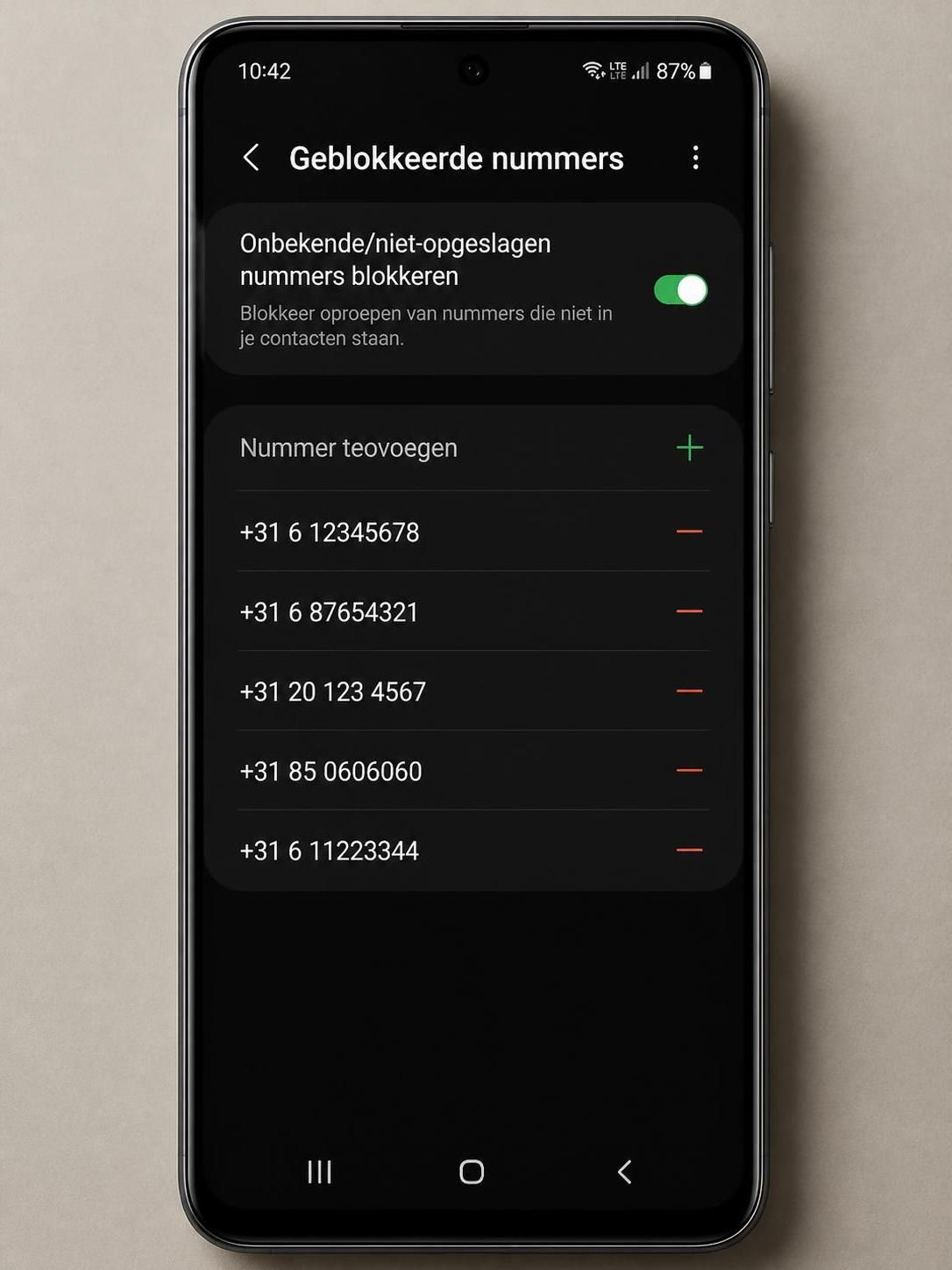
Onbekende nummers en spam blokkeren op Samsung: praktische tips en beveiliging
Het blokkeren van onbekende nummers is vooral belangrijk in een tijdperk waarin telefoon beveiliging een steeds grotere rol speelt. Spam en telemarketing zijn in 2026 nog geavanceerder en agressiever geworden. Gelukkig hebben Samsung telefoons extra functies ingebouwd om deze storende contacten te weren. Naast handmatig blokkeren is er een optie om oproepen van onbekende bellers automatisch te blokkeren of naar voicemail te sturen.
Wanneer een onbekend nummer binnenkomt, kun je dit via de Telefoon-app blokkeren door naar Recent te gaan, het nummer te selecteren, en vervolgens op de optie voor nummer blokkeren te drukken. De telefoon zal voortaan dit nummer negeren en geen meldingen meer geven. Dit mechanisme bevordert jouw privacy en voorkomt onnodige onderbrekingen.
Daarnaast heeft Samsung een feature die automatisch verdachte oproepen kan detecteren. Via de instellingen kun je deze functie activeren, waarbij de telefoon zelf indices van spam herkent en oproepen direct blokkeert. Dit maakt het beheer van je contacten en oproepen nog veiliger en helpt je effectief jouw rust te bewaren.
Een veelgestelde vraag is hoe je deze blokkades weer ongedaan maakt. Dat is vrij eenvoudig: via de instellingen van de Telefoon-app vind je een lijst met alle geblokkeerde nummers. Door hier het nummer te selecteren en te kiezen voor ‘nummer deblokkeren’, wordt het contact weer bereikbaar.
Het is belangrijk te beseffen dat de gesprekken van geblokkeerde nummers niet worden opgeslagen in je gespreksgeschiedenis, zodat je niet ongewild deze informatie hoeft te beheren.
Voor een diepgaand overzicht van de opties rondom het blokkeren van onbekende nummers lees je meer op de Samsung uitlegpagina. Hier vind je ook updates over nieuwe beveiligingsfuncties.
Contacten beheren en blokkeren op je Samsung: zo houd je overzicht
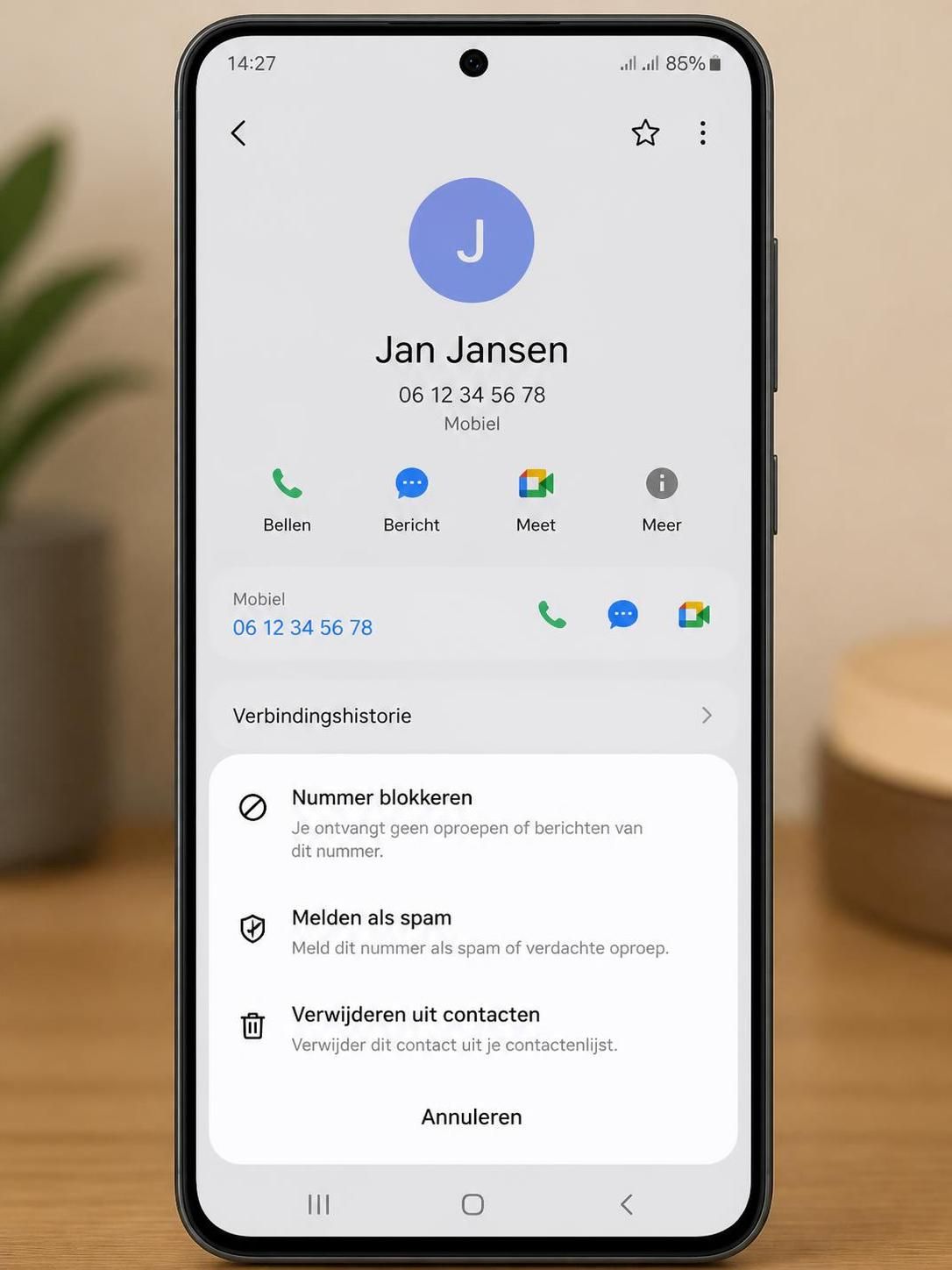
Naast het blokkeren van nummers uit de recente oproeplijst, kun je ook nummers blokkeren vanuit je contactlijst. Dit is een effectieve manier om te zorgen dat je geen oproepen of berichten ontvangt van specifieke personen zonder deze uit je contacten te verwijderen. Samsung biedt in de Contacts-app van One UI een mogelijkheid om contactpersonen te beheren en direct te blokkeren.
Door een contact te selecteren, via de opties het nummer te blokkeren, zorg je voor een gerichte aanpak in je contacten beheren. Deze methode is vooral handig voor zakelijke gebruikers die bepaalde contacten willen controleren zonder hun telefoonnummer overal te moeten verwijderen.
Zo werkt het proces:
- Open de Contacten-app op je Samsung telefoon
- Selecteer het contact dat je wilt blokkeren
- Raak de drie puntjes rechtsboven aan voor opties
- Kies ‘Nummer blokkeren’ of ‘Blokkeren contact’
- Bevestig de keuze om te voorkomen dat deze persoon je nog kan bereiken
Naast nummer blokkeren is er ook de mogelijkheid om contactnote te plaatsen of door te verwijzen naar voicemail. Dit maakt de communicatie flexibeler voor gebruikers met uiteenlopende wensen. Zo houd je altijd controle over jouw telefoonbeleving zonder dat je contacten hoeft te ontslaan.
Wil je uitgebreide instructies voor het beheren van je contacten en het blokkeren ervan, bekijk dan de gids op Android Planet voor Samsung gebruikers. Hier vind je praktische tips voor een betere telefoonervaring.
Effectief omgaan met spamnummers: waarom blokkeren alleen niet altijd genoeg is
Spamoproepen blijven ondanks blokkeringen een terugkerend probleem, mede door het gebruik van steeds geavanceerdere technieken zoals nummer-spoofing. Dit betekent dat een spamnummer zich voordoet als een vertrouwd of lokaal nummer, wat het blokkeren bemoeilijkt.
Daarom is het verstandig om Samsung functies te combineren met aanvullende maatregelen om ongewenste oproepen beter te weren. Een praktische stap is het inschakelen van de ingebouwde spamdetectie in je Telefoon-app en het melden van spamnummers bij het netwerk of via apps die gespecialiseerd zijn in het herkennen van spam, zoals Truecaller of Hiya.
Samsung’s One UI laat gebruikers ook inkomende oproepen identificeren, zodat onbekende nummers met een hoge spam-score meteen opgemerkt kunnen worden. Dit verhoogt de telefonische veiligheid aanzienlijk en beperkt de ergernis van spamoproepen.
Dit tabel laat een vergelijking zien van de voor- en nadelen van verschillende spam- en nummerblokkeringsmethodes op een Samsung toestel:
| Methode | Voordelen | Nadelen |
|---|---|---|
| Handmatig nummer blokkeren | Eenvoudig en snel, geen extra apps nodig | Werkt alleen als je het nummer kent |
| Automatische spamdetectie Samsung | Herkent en blokkeert veel spam direct | Niet alle spam wordt herkend |
| Gebruik van spam detectie apps | Uitgebreide database, kan ook onbekende nummers blokkeren | Kan privacyrisico’s met zich meebrengen |
Voor een diepgaande analyse en tips over het voorkomen van spam oproepen verwijzen we graag naar deze expertuitleg over SMS-phishing en spam, die aansluit bij de beveiligingsopties van Samsung telefoons.
Praktische tips voor een betere telefoonervaring: zichtbaar maken en beheren van geblokkeerde nummers
Goede Samsung instellingen zijn onmisbaar voor een overzichtelijke en veilige telefoonervaring. Het beheren van geblokkeerde nummers helpt voorkomen dat je per ongeluk contacten blokkeert die wel belangrijk zijn. Samsung maakt het mogelijk om geblokkeerde nummers eenvoudig te beheren en indien nodig te deblokkeren. Dit houdt je telefoon flexibel zonder dat je last hebt van onnodige oproepen.
Een handige tip is om regelmatig je lijst met geblokkeerde nummers te bekijken via Telefoon > Instellingen > Geblokkeerde nummers. Hier kun je niet alleen nummers verwijderen, maar ook nieuwe toe voegen door een nummer handmatig toe te voegen. Hiermee voorkom je dat bepaalde nummers langs de recente oproeplijst moeten komen om ze te blokkeren.
Verder kun je met deze instellingen ook voorkomen dat onbekende of anonieme nummers je bellen. Anoniem bellen blokkeren kan via een speciale optie, wat vooral voor zakelijke gebruikers van waarde is. Hiermee verhoog je de privacy en telefonische veiligheid aanzienlijk.
Een opsomming kan verduidelijken wat de meest gebruikte opties zijn om optimaal je telefoon te beschermen:
- Handmatig nummers blokkeren via Recent en Contacten
- Automatische spamdetectie inschakelen
- Onbekende en anonieme nummers blokkeren
- Lijst met geblokkeerde nummers beheren en bijwerken
- Gebruik van betrouwbare third-party blokkering apps
Veel gebruikers ervaren hierdoor een betere controle over hun telefonie en een vermindering van onnodige storingen. Voor verdere verdieping in het effectief blokkeren en beheren van telefoonnummers bekijk je voor de meest recente updates ook deze uitgebreide handleiding die uitgebreid ingaat op gebruikersbehoeften en tips.