
Hoe simkaart vervangen eenvoudig en snel werkt
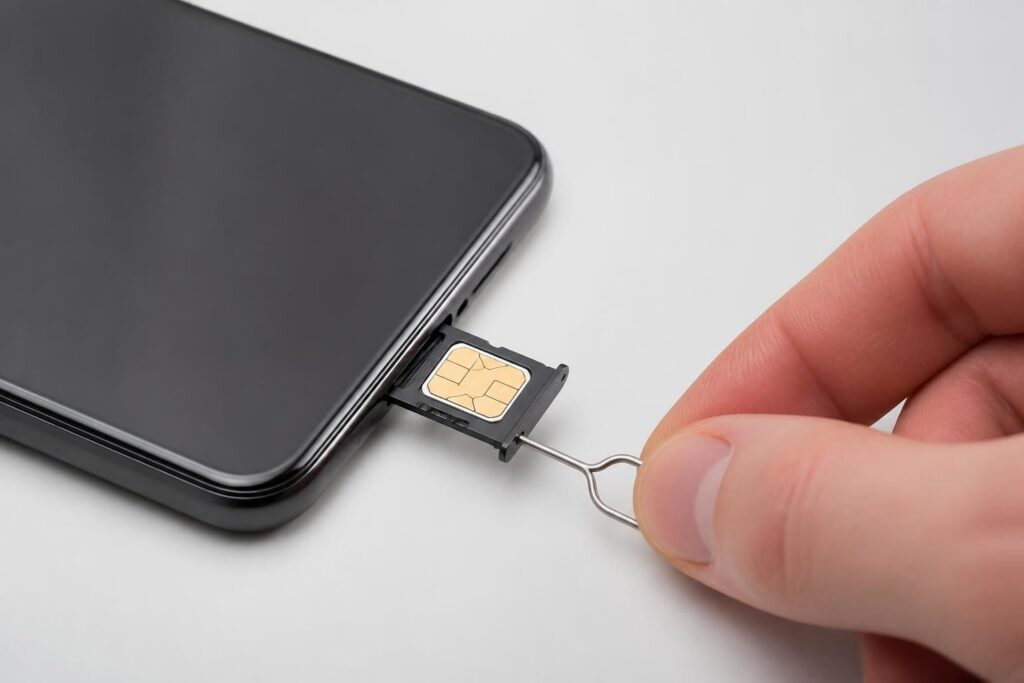
Stap-voor-stap handleiding voor het eenvoudig vervangen van uw simkaart
Het vervangen van een simkaart klinkt vaak ingewikkeld, maar met de juiste instructies en voorbereiding gaat het proces heel eenvoudig en snel. Of u nu overstapt naar een nieuwe mobiele provider, een nieuw abonnement activeert of simpelweg een beschadigde simkaart moet vervangen, het volgen van een gestructureerd stappenplan zorgt dat u binnen enkele minuten weer verbonden bent met uw telefoon.
De belangrijkste benodigdheden voor dit klusje zijn beperkt en wellicht al in huis. U heeft uw telefoon, de nieuwe simkaart – vaak een nano-formaat – en de simpin of een alternatief dun metalen voorwerp nodig. Zorg ervoor dat u dit klaarlegt op een vlakke ondergrond om te voorkomen dat u de kleine simkaart kwijtraakt.
Voor het vervangen hoeft u niet per se uw telefoon uit te schakelen. Deze feature van ‘hot-swappen’ is vooral handig wanneer u snel wilt wisselen zonder tijd te verliezen. Toch geven sommige experts aan dat uitschakelen onnodige fouten kan voorkomen. De keuze is aan u, zolang u de simkaart juist plaatst volgens de correcte oriëntatie.
De simkaarthouder bevindt zich op de zijkant van uw toestel. Bij modellen vanaf iPhone 12 tot en met iPhone 16 zit deze standaard aan de linkerkant, terwijl oudere modellen zoals de iPhone 7, 8, SE en 11 deze aan de rechterzijde hebben. Deze kennis voorkomt het zoeken van onnodige tijd tijdens de installatie.
Wanneer u het simkaartlade opent met de simpin – een klein metalen pinnetje dat standaard bij uw telefoon geleverd wordt – duwt u deze recht in het kleine gaatje naast de simkaarthouder. Met een licht duw voelt u een klik en schuift de lade een stukje uit. Vervolgens kunt u eenvoudig uw nieuwe simkaart plaatsen met het afgeschuinde hoekje als leidraad.
Houd er rekening mee dat het menu van uw telefoon meteen vraagt om een pincode zodra de nieuwe kaart is gedetecteerd. Dankzij deze eenvoudige werkwijze bent u in minder dan twee minuten weer bereikbaar en online, zonder stress of gedoe.
Wilt u een visuele uitleg en extra tips? Raadpleeg dan onze uitgebreide handleiding voor het vervangen van een simkaart om zeker te zijn van een vlot verloopt.
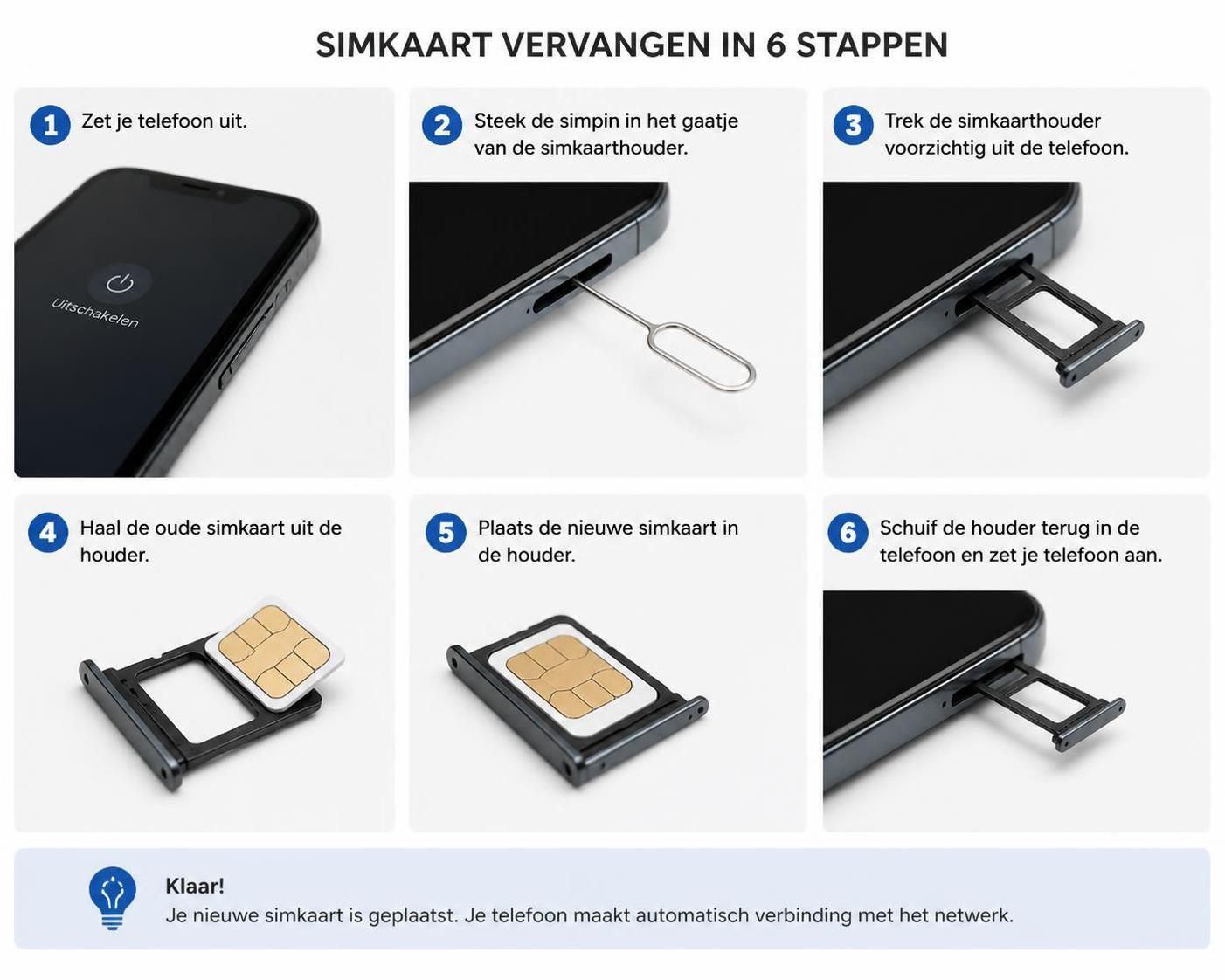
Specifieke locaties van de simkaarthouder per iPhone-model en praktische installatietips
Niet elke telefoon is hetzelfde, en dat betekent ook dat de locatie van de simkaarthouder kan verschillen tussen modellen. Sinds de iPhone 7 heeft Apple deze plek meerdere keren veranderd, waardoor het handig is om te weten waar u ze moet zoeken voordat u begint met de installatie.
Voor de nieuwste iPhones van serie 12 tot 16, inclusief de Mini, Pro en Pro Max varianten, vindt u de simkaarthouder aan de linkerkant van het toestel. Dit maakt het verwisselen eenvoudig en logisch gepositioneerd nabij de volumeknoppen. Het voordeel hiervan is dat u met één hand de pin kunt inbrengen en met de andere hand de lade eruit haalt.
Mocht u een ouder model hebben zoals de iPhone 7, 8, SE of 11, dan zit de lade aan de rechterkant onder de aan/uit-knop. Dit is iets minder toegankelijk dan de linkerkant bij nieuwere toestellen, maar hetzelfde principe voor het openen en plaatsen van de simkaart is van toepassing. Het is cruciaal om deze plaats te kennen om beschadigingen te voorkomen bij het openen van het simkaartlade.
Tip: Wees voorzichtig met het insteken van het pinnetje. Het moet recht en stevig, maar niet geforceerd worden, zodat u het mechanisme niet beschadigt. Probeer bijvoorbeeld eerst een opengebogen paperclip als alternatief als u de originele simpin kwijt bent. Dit zijn tips die u ook terugvindt in de gebruikershandleiding voor simkaart installatie voor extra zekerheid.
Daarnaast is het altijd handig om uw toestel op een stabiele, niet-gladde ondergrond te leggen en eventueel een vergrootglas te gebruiken als lichtinval of zichtproblemen het lastig maken. Door deze eenvoudige handelingen zorgt u dat u geen kosten hoeft te maken voor reparatie na een mislukte poging.
Verschuiven naar eSIM: de toekomst van mobiel abonnementbeheer
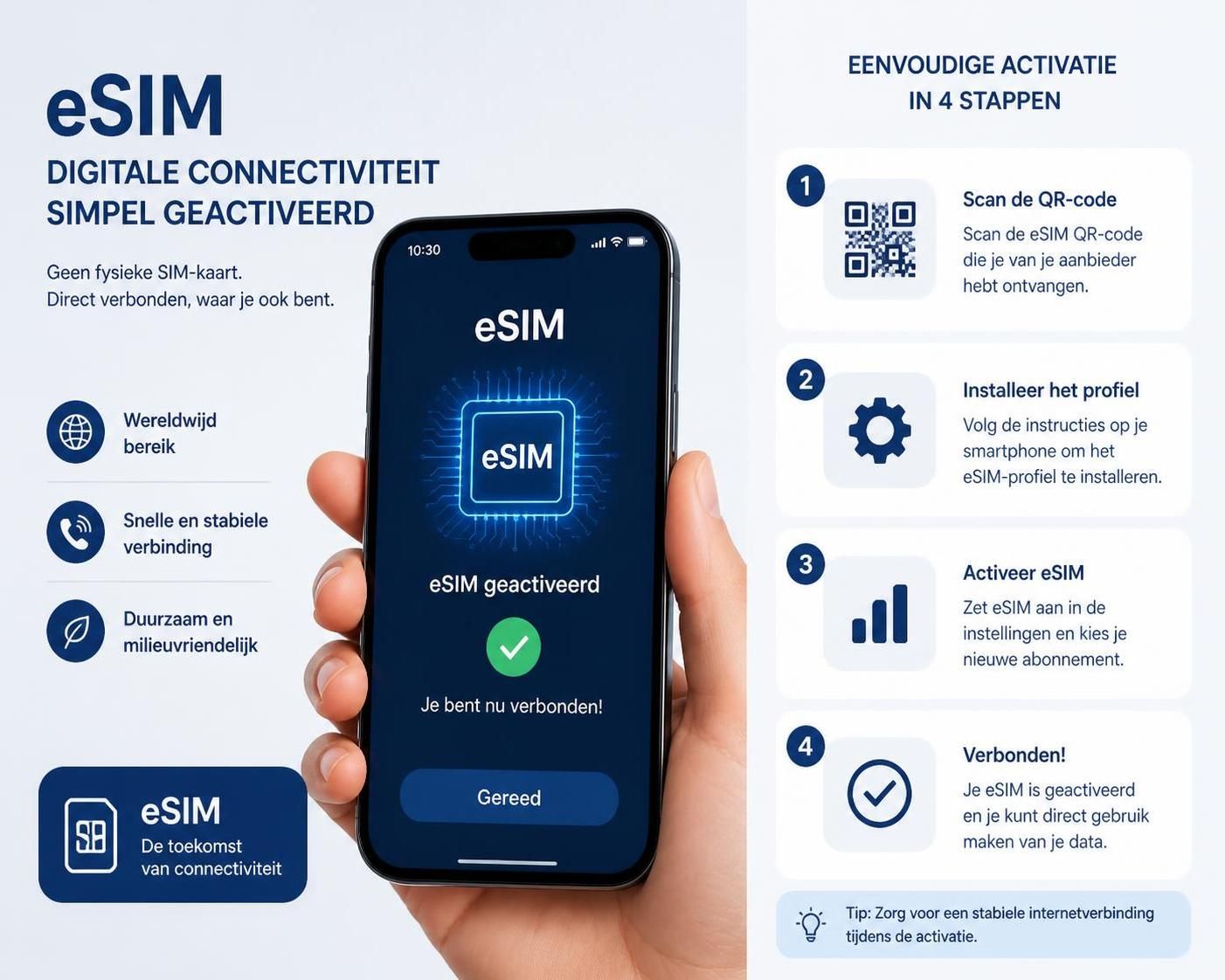
Met de opkomst van digitale technologieën wordt het vervangen van een fysieke simkaart voor veel gebruikers minder relevant. iPhones vanaf model XS en XR ondersteunen namelijk de eSIM, een digitale simkaart die is ingebouwd in het toestel en geactiveerd kan worden zonder fysieke kaart. Dit betekent een aanzienlijke vereenvoudiging van het wisselproces.
Een eSIM werkt via het scannen van een QR-code van uw provider of via handmatige invoer in de instellingen van uw telefoon. Dit biedt diverse praktische voordelen; denk aan het snel activeren van een tweede telefoonnummer, of het gebruik van een lokaal prepaid abonnement tijdens buitenlandse reizen zonder van kaart te wisselen.
De adoptie van eSIM-technologie neemt sterk toe in Nederland, waarbij telecomproviders steeds vaker dit soort abonnementen aanbieden. Voor zakelijke gebruikers en mensen die vaak wisselen van abonnement is dit een revolutionaire ontwikkeling. Wilt u weten hoe u met eSIM snel kunt overstappen? Bezoek dan onze gids over het eenvoudig overzetten van eSIM naar een nieuwe iPhone.
Hoewel eSIM glashelder gemak biedt, is het belangrijk te weten dat niet alle providers of toestellen deze optie al ondersteunen. Controleer daarom altijd eerst bij uw telecomaanbieder wat de mogelijkheden zijn. Voor wie nog altijd vertrouwen heeft in fysieke simkaarten is er gelukkig geen directe noodzaak om te switchen, maar het loont zeker om op de hoogte te blijven van technologische ontwikkelingen.
Enkele voordelen van eSIM op een rij:
- Geen gedoe meer met kleine fysieke kaartjes
- Meerdere nummers en abonnementen op één toestel beheren
- Snel en flexibel wisselen zonder fysieke simkaart te verwisselen
- Bijdrage aan een duurzamere lifestyle doordat er minder plastic gebruikt wordt
Problemen bij het vervangen van een simkaart oplossen: praktische adviezen
Hoewel het simkaart vervangen in de meeste gevallen snel en zonder problemen verloopt, kunnen er zich soms issues voordoen. Het toestel meldt bijvoorbeeld geen simkaart, een foutieve of ongeldige kaart, of weigert verbinding te maken met het netwerk. Met enkele praktische tips kunt u veelvoorkomende oorzaken eenvoudig oplossen.
Start altijd met het herstarten van uw telefoon. Dit dwingt het apparaat namelijk om opnieuw te zoeken naar de simkaart en netwerkconnecties te herstellen. Mocht het probleem blijven bestaan, controleer dan de juiste plaatsing van de simkaart in het lade. Een scheefje gelegd kaartje is vaak oorzaak van connectiviteitsproblemen.
Daarnaast is het mogelijk dat uw telefoon een simlock heeft. Dit komt vooral voor bij tweedehands toestellen die oorspronkelijk bij een buitenlandse provider waren gekocht. Hierdoor werkt uw toestel alleen met simkaarten van die specifieke provider. Wilt u dit nagaan of ontgrendelen? Lees dan uitgebreid onze tips over simkaart ontgrendelen en waarom dit belangrijk is.
Tot slot adviseren wij een visuele inspectie van de simkaartlade en simkaart zelf. Kleine beschadigingen of stof kunnen al voldoende zijn om problemen te veroorzaken. Gebruik een zachte doek om het te reinigen en probeer opnieuw. Mocht u hiermee niet uit de voeten kunnen, kunt u altijd contact opnemen met de klantenservice van uw provider voor ondersteuning.
De volgende tabel geeft een overzicht van mogelijke problemen met simpele oplossingen:
| Probleem | Oorzaak | Oplossing |
|---|---|---|
| Geen simkaart gevonden | Simkaart niet correct geplaatst of lade niet volledig terug | Haal lade eruit en plaats simkaart opnieuw. Schuif lade volledig terug. |
| Simkaart ongeldig | Beschadigde simkaart of simlock actief | Controleer kaart op schade. Vraag simlock vrijgave aan provider. |
| Geen netwerkverbinding | Providerstoringen of simkaart niet geactiveerd | Controleer bij provider of simkaart geactiveerd is. Herstart toestel. |
Veilig uw gegevens behouden bij het vervangen van een simkaart: praktische tips
Een veelgehoorde zorg is het verlies van persoonlijke data na het vervangen van een simkaart. Gelukkig kunt u doorgaans opgelucht ademhalen. Uw telefoongegevens zoals contacten, foto’s en berichten zijn meestal opgeslagen in het interne geheugen van uw toestel of in de cloud via Apple iCloud of Google. De simkaart zelf slaat tegenwoordig zelden nog contactgegevens op.
Toch kan het handig zijn om vooraf te controleren waar uw contacten precies staan opgeslagen. In de adresboekinstellingen van uw telefoon kunt u vaak kiezen om belangrijke nummers van uw oude simkaart over te zetten naar het toestel. Zo voorkomt u dat u abrupt onbekenden moet benaderen om telefoonnummers te vragen. Ook maakt u beter gebruik van de moderne voorzieningen om uw data te beschermen en te synchroniseren.
Daarnaast raden wij een regelmatige back-up aan van uw smartphone. U kunt dit doen via de ingebouwde cloudmogelijkheden of via een verbinding met uw PC of Mac. Bij overstappen naar een nieuw toestel is het dan een fluitje van een cent om alles te herstellen. Veel fabrikanten bieden een speciale overdrachtsservice aan waardoor niet alleen contacten maar ook apps, foto’s en instellingen correct overgaan.
Hieronder vindt u enkele handige tips om gegevensverlies te voorkomen bij het vervangen van uw simkaart:
- Vervolgens controleer of uw contacten niet exclusief op de simkaart staan. Kopieer ze indien nodig naar het telefoongeheugen.
- Maak een actuele back-up van uw telefoon via iCloud, Google Drive of PC/Mac.
- Bij het overzetten naar een nieuw toestel, gebruik de officiële overstapdiensten van de fabrikant.
- Controleer na het wisselen of alle belangrijke data aanwezig is en goed werkt.
- Raadpleeg bij twijfel een betrouwbare gids, zoals uw simkaart vervangen en al uw gegevens behouden, voor uitgebreide uitleg.
Met deze aandachtspunten bespaart u uzelf vaak dure problemen en bent u verzekerd van een veilige en succesvolle installatie die aansluit bij uw behoeften in 2026.