
Esim overzetten naar nieuwe iphone: zo doe je dat eenvoudig
Wat betekent het om je eSIM naar een nieuwe iPhone over te zetten?
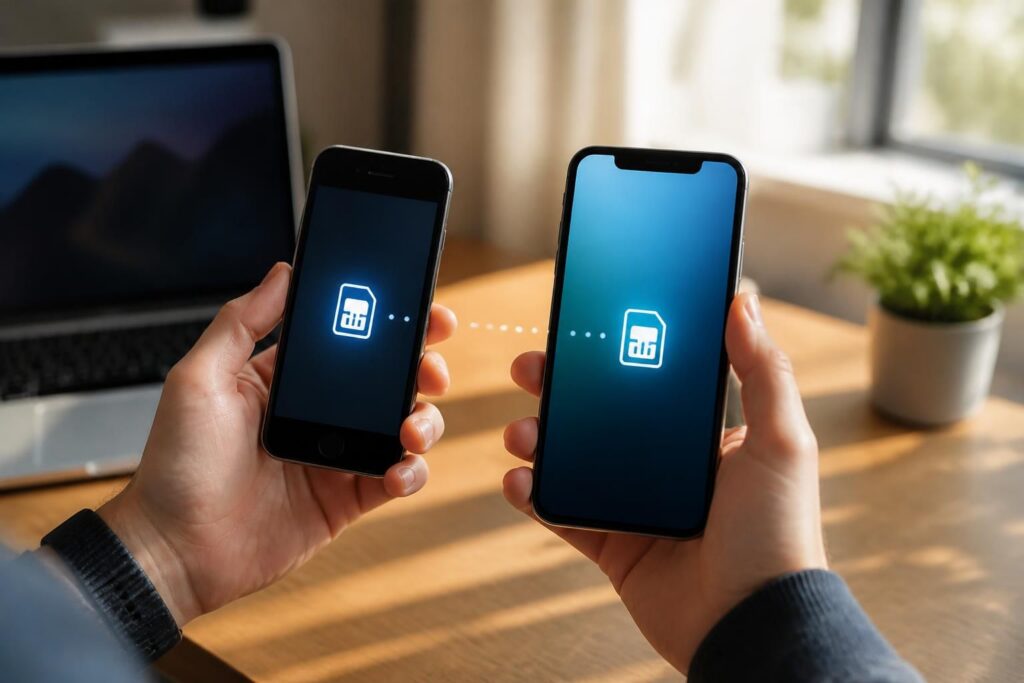
Het overzetten van je eSIM betekent dat je het digitale profiel van je mobiele abonnement verhuist van je oude naar je nieuwe iPhone. In tegenstelling tot de traditionele fysieke simkaart, is een eSIM een ingebouwde chip in je toestel die digitaal geprogrammeerd wordt. Dat maakt het proces flexibeler en meestal sneller.
Als ervaren telecomadviseur zie ik dat veel gebruikers denken dat ze nog een fysieke simkaart moeten plaatsen bij hun nieuwe iPhone, maar dat is vaak niet meer nodig. Je hoeft de simkaart niet te verwijderen of te wisselen: het mobiele telefoonnummer en de data blijven digitaal opgeslagen en kunnen overgezet worden zonder dat je simkaart fysiek in handen hoeft te zijn.
Er zijn verschillende situaties waarin je een eSIM wilt overzetten. Dit gebeurt doorgaans wanneer je een nieuwe iPhone hebt aangeschaft, maar ook als je overstapt naar een andere provider die eSIM ondersteunt, of simpelweg wanneer je bijvoorbeeld tijdelijk een dualsim-configuratie instelt met een tweede nummer. Door je eSIM correct over te zetten, zorg je ervoor dat je mobiele verbinding direct actief is op je nieuwe toestel, zonder onderbreking in bellen, sms’en of internetten.
De eSIM-overdracht kan op meerdere manieren worden uitgevoerd. De meest gebruiksvriendelijke methode is Quick Transfer, een functie die Apple sinds iOS 18.4 aanbiedt en speciaal ontworpen is om het overzetten van eSIM’s tussen iPhones te vereenvoudigen. Daarnaast bestaan er apps van providers die je helpen om een eSIM handmatig te activeren of over te zetten, bijvoorbeeld via de Mijn Simyo app of Mijn KPN app.
Het is belangrijk om te begrijpen dat je oude eSIM-profiel automatisch gedeactiveerd wordt zodra je het digitale profiel op je nieuwe iPhone activeert. Handmatig verwijderen van de oude eSIM op het oude toestel kan verwarring voorkomen, vooral als je meerdere nummers gebruikt. Uiteindelijk zorgt deze digitale verhuis ervoor dat je zonder onderbreking bereikbaar blijft en beschikt over een stabiele mobiele verbinding.
Lees voor een stap-voor-stap uitleg ook de uitgebreide handleiding voor het overzetten van eSIM naar een nieuwe iPhone die specifiek ingaat op de mogelijkheden en valkuilen.
Stapsgewijze uitleg: eSIM overzetten met Quick Transfer op je nieuwe iPhone
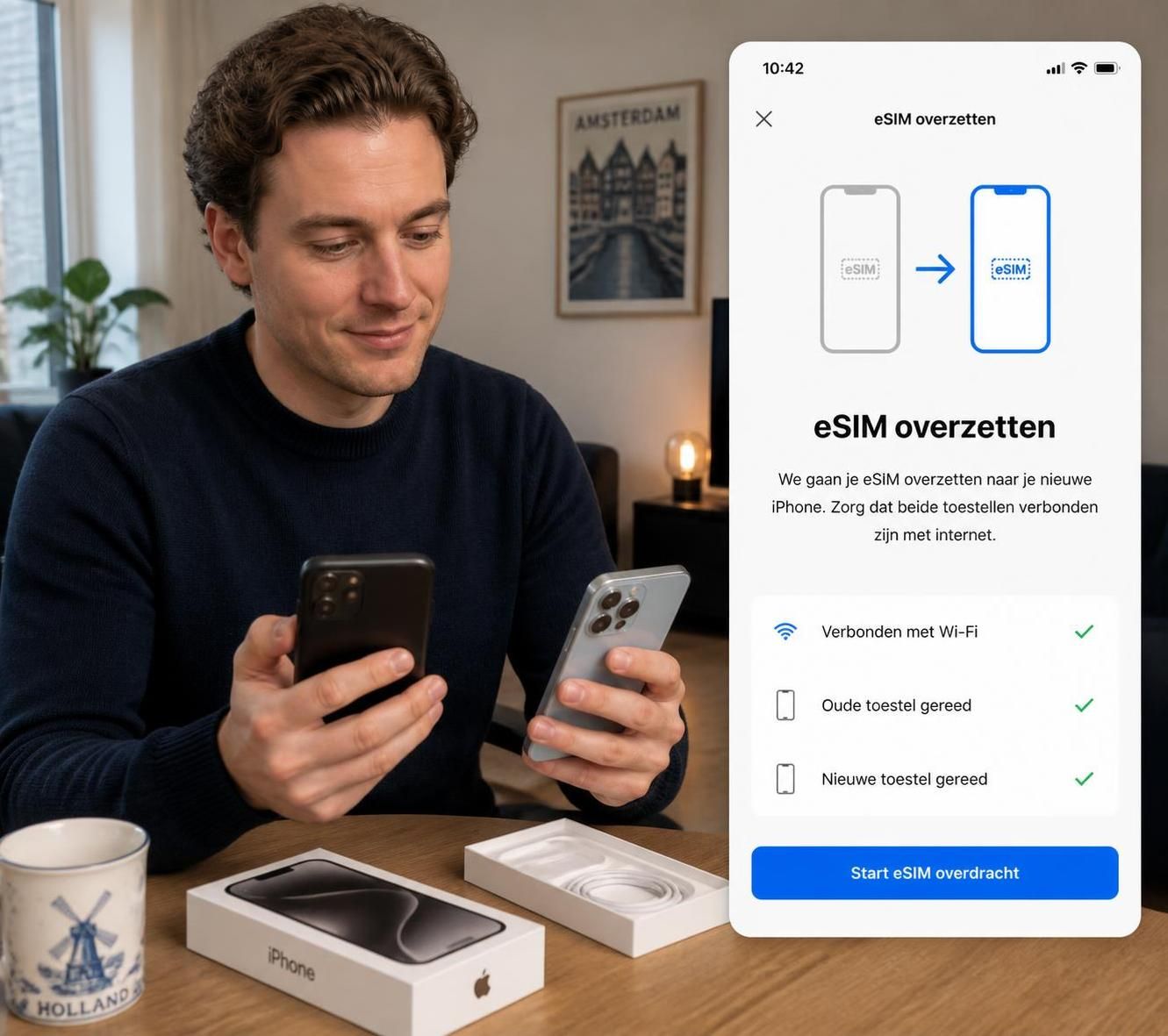
De eenvoudigste en snelste manier om je eSIM over te zetten is via Quick Transfer. Dit werkt alleen als je beide iPhones bij de hand hebt, en ze voldoen aan de juiste voorwaarden: minimaal een iPhone 11 met iOS 18.4 of hoger, ingelogd op hetzelfde Apple account, met wifi en Bluetooth actief.
Het proces bestaat uit twee varianten, afhankelijk van de status van je nieuwe iPhone:
eSIM overzetten tijdens het instellen van je nieuwe iPhone
- Zet je nieuwe iPhone aan en volg de taal- en regio-instellingen.
- Kies voor ‘Configureer snel je iPhone’ en houd de oude iPhone in de buurt.
- Verbind je nieuwe iPhone met een wifi-netwerk.
- Op het scherm verschijnt een optie met “Zet je telefoonnummer over”. Selecteer het telefoonnummer dat je wilt overzetten.
- Het overzetten van je eSIM begint en kan enkele minuten duren.
- Voltooi de overige instellingen van je nieuwe iPhone.
Na het succesvol overzetten hoef je niets te doen aan het oude toestel; het eSIM-profiel wordt automatisch gedeactiveerd. Wil je zeker zijn dat er geen dubbele profielen op je oud toestel staan, dan kun je handmatig het oude eSIM-profiel verwijderen bij ‘Instellingen’ → ‘Mobiel netwerk’ → ‘eSIM selecteren’ → ‘Verwijder eSIM’.
eSIM overzetten nadat je nieuwe iPhone al is ingesteld
- Open op je nieuwe iPhone de app ‘Instellingen’.
- Navigeer naar ‘Mobiel netwerk’ en kies voor ‘Voeg mobiel abonnement toe’ of ‘Voeg eSIM toe’.
- Je ziet een melding ‘Zet je telefoonnummer over’. Selecteer het nummer dat je wilt overzetten.
- Bevestig op beide iPhones het overzetten van het nummer.
- Wacht enkele minuten tot het profiel is overgezet.
- Stel de voorkeuren van je eSIM in, zoals standaardlijn voor bellen en data.
Als deze optie niet automatisch verschijnt, controleer dan of je aan de eisen voldoet: iPhones met iOS 18.4+, hetzelfde Apple account, actieve internetverbindingen en ingeschakelde wifi en Bluetooth.
Voor meer informatie over deze methode kan de praktische gids van Cellesim nuttig zijn, waarin ook alternatieve methodes toegelicht worden.
Alternatieve methodes voor eSIM overzetten: met apps van providers
Niet iedereen kan of wil gebruikmaken van Quick Transfer. Gelukkig bieden de meeste Nederlandse providers ook een app waarmee je je eSIM handmatig kunt activeren of overzetten. Deze methode is ideaal als je oude iPhone niet in de buurt is, of als Quick Transfer om technische redenen niet beschikbaar is.
Hieronder vind je een overzicht van de meest gebruikte apps en hoe deze werken:
| Provider | App naam | Methode eSIM overzetten | Verificatie |
|---|---|---|---|
| KPN | MijnKPN | Simkaart vervangen optie kiezen, kies eSIM en download profiel | Inloggen met KPN ID |
| Simyo | Mijn Simyo | eSIM opnieuw instellen via ‘Simkaart’, validatie via iDEAL of klantenservice | Inloggen + betaalverificatie |
| Odido | Mijn Odido | QR-code gebruiken om eSIM te activeren op nieuwe telefoon | Login en eSIM activering |
| Vodafone | My Vodafone | QR-code ophalen en eSIM activeren via app | Accountlogin |
De meeste van deze apps vragen om een veiligheidstest, zoals een validatie via iDEAL of het contact opnemen met de klantenservice om een code te ontvangen.
Wanneer je deze methode gebruikt, moet je meestal ook de oude eSIM op je eerdere telefoon niet onmiddellijk verwijderen totdat het nieuwe profiel succesvol actief is. Dit voorkomt verbindingsproblemen of verlies van mobiele verbinding.
Bekijk voor gedetailleerde instructies en specifieke providerhandleidingen bijvoorbeeld de Simyo handleiding of de portals van andere providers.
Tips en aandachtspunten bij het overzetten van je eSIM
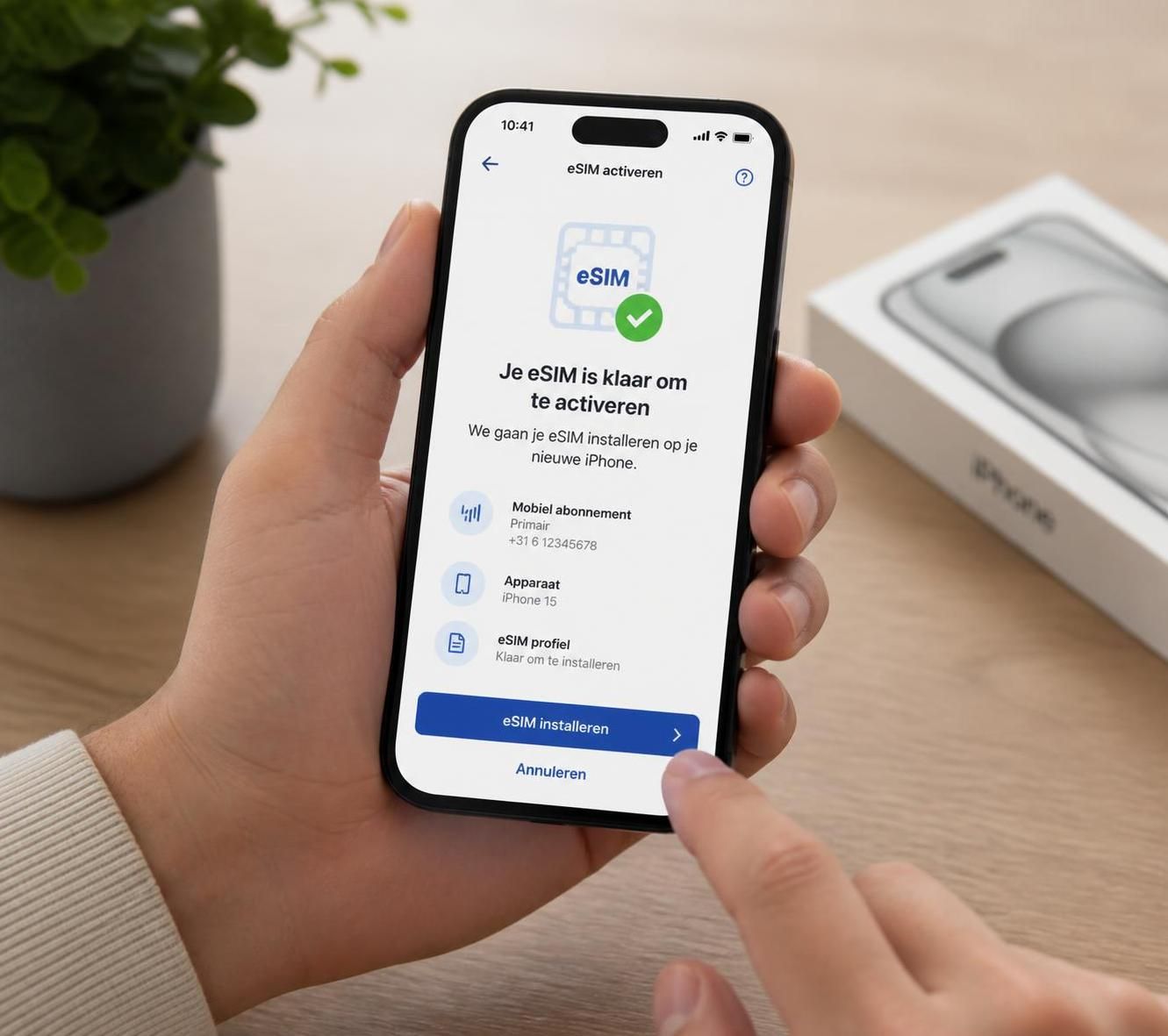
Ondanks dat het overzetten van een eSIM tegenwoordig soepel verloopt, zijn er een paar valkuilen en aandachtspunten die je in 2026 goed in de gaten moet houden:
- Controleer iOS-versie: Je nieuwe iPhone moet minimaal iOS 18.4 ondersteunen voor Quick Transfer.
- Apple ID hetzelfde account: Log op beide iPhones in met hetzelfde Apple ID om de eSIM te kunnen overzetten.
- WiFi en Bluetooth aan: Zorg dat wifi en Bluetooth ingeschakeld zijn op beide toestellen tijdens de overdracht.
- Back-up eSIM is niet mogelijk: eSIM-profielen worden niet meegenomen in iCloud-back-ups. Wees voorbereid op een handmatige overdracht of activatie.
- Dual SIM instellen: Voor gebruikers met twee nummers kun je na het overzetten de standaardlijn instellen bij ‘Instellingen’ → ‘Mobiel netwerk’ → ‘Standaardlijn’.
- Fysieke simkaart omzetten naar eSIM: Dit kan bij de meeste providers, maar vereist een apart proces en ondersteuning van je aanbieder.
- Problemen met overzetten: Soms verschilt de ondersteuning per provider. Neem bij aanhoudende problemen contact op met de klantenservice of vraag een nieuwe eSIM aan.
Een goede voorbereiding en kennis van deze stappen bespaart je onnodige frustratie en zorgt dat je nieuwe iPhone meteen klaar is voor gebruik met je vertrouwde telefoonnummer en data.
Wil je meer weten over praktische tips om problemen te voorkomen bij het activeren van je simkaart? Lees dan zeker ook de tips bij Telecomunicatie Vogel, waar de valkuilen en oplossingen helder worden uitgelegd.
Hoe werk je met dual SIM op je nieuwe iPhone na het eSIM overzetten?
Steeds meer gebruikers maken gebruik van dual SIM op hun iPhone, bijvoorbeeld om werk en privé gescheiden te houden. Apple ondersteunt dit zowel met een combinatie van één fysieke simkaart en één eSIM, als met twee eSIMs op de nieuwste modellen.
Na het overzetten van je eSIM naar je nieuwe iPhone is het belangrijk om de instellingen goed te controleren, zodat je weet welk nummer je gebruikt voor bellen, sms’en en mobiele data:
- Ga naar ‘Instellingen’ → ‘Mobiel netwerk’ → ‘Standaardlijn’.
- Kies welke lijn je wilt gebruiken als standaard voor mobiele data.
- Bepaal welke lijn je wilt gebruiken voor bellen en sms’en.
- Controleer onder ‘Mobiele abonnementen’ of beide nummers actief zijn en zichtbaar in de lijst.
Een duidelijke scheiding tussen je werk- en privénummers voorkomt dat je per ongeluk met het verkeerde nummer belt. Dit is tevens handig voor het beheren van verschillende abonnementen en het optimaliseren van je data gebruik.
Daarnaast is het raadzaam om regelmatig te controleren of beide lijnen correct functioneren en dat je bijvoorbeeld niet per ongeluk alsnog via de minder gewenste lijn data verbruikt, wat extra kosten kan veroorzaken.
Als je vragen hebt over het gebruik van dual SIM, kun je uitgebreide uitleg en veelgestelde vragen vinden op gespecialiseerde websites zoals Telecomunicatie Vogel, waar dit helder uitgelegd wordt.