
Wel wifi maar geen internet op telefoon: wat te doen?

Wat betekent ‘wel wifi maar geen internet op telefoon’ precies?
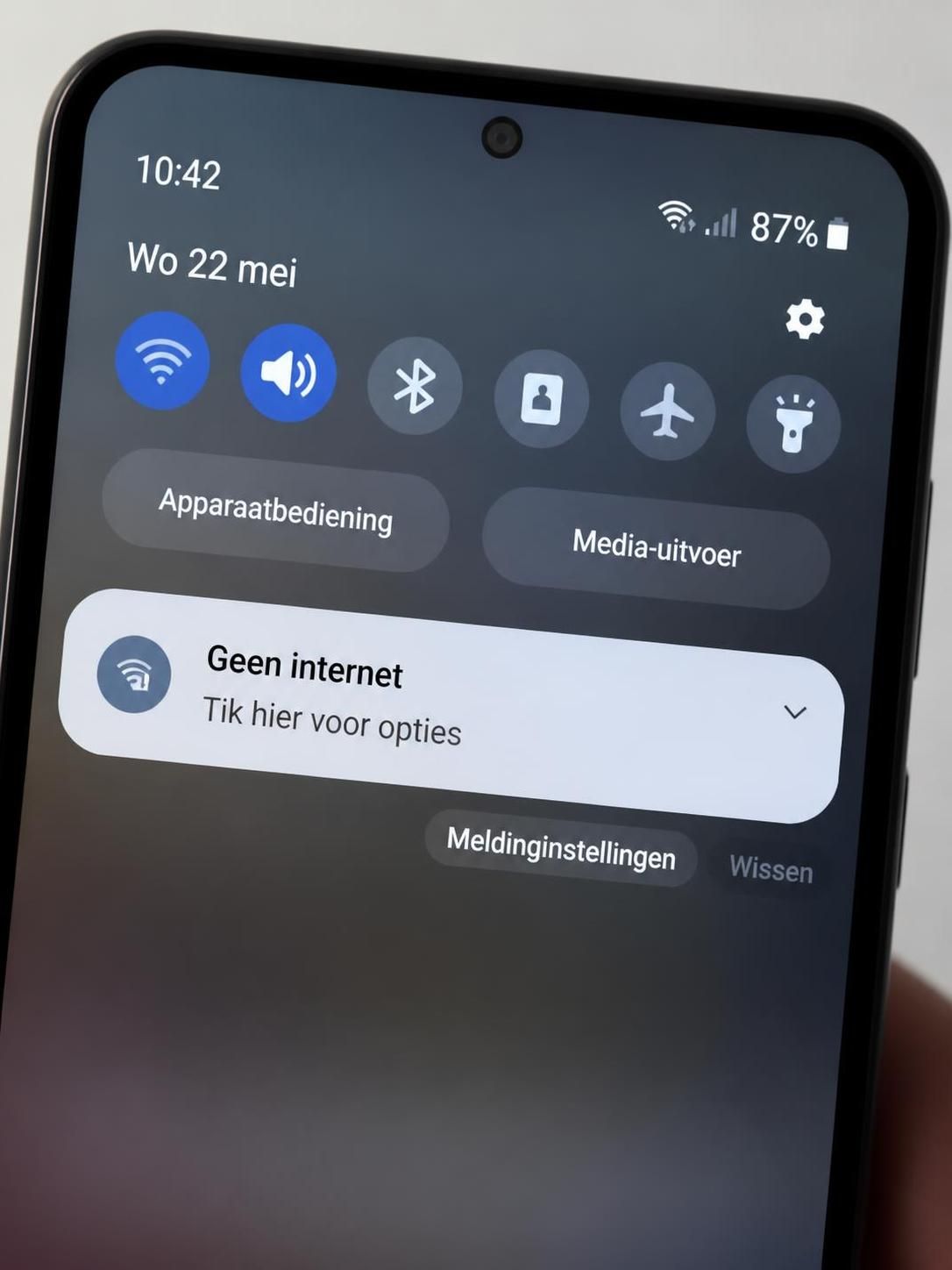
Het komt geregeld voor dat je telefoon aangeeft verbonden te zijn met wifi, maar dat er geen internetverbinding mogelijk is. Dit fenomeen betekent dat jouw apparaat wel contact maakt met de router — dus het lokale netwerk — maar dat die router of het modem geen verbinding kan leggen met het bredere internet. In de praktijk zie je dan dat apps niet laden, websites niet openen en diensten zoals e-mail of streaming stokkers vertonen. Dit kan verwarrend zijn, zeker omdat het wifi-signaal vaak vol en sterk lijkt te zijn en het wachtwoord correct is ingevoerd.
Het onderscheid tussen een werkend wifi-netwerk en een daadwerkelijke internetverbinding is essentieel. Wifi zonder internet is vergelijkbaar met een telefoonlijn die wel opneemt, maar waarbij niemand aan de andere kant praat. Je bent verbonden met de hardware thuis of op kantoor, maar die hardware heeft geen toegang tot het openbare internet. Dit leidt tot een onbruikbare verbindingssituatie, ondanks dat alles visueel ‘in orde’ lijkt.
Een klassiek voorbeeld ontstaat wanneer de router vastloopt. Je apparaat herkent het lokale netwerk nog steeds, maar omdat de router niet goed werkt, slaagt het er niet in om dataverkeer door te sturen naar jouw internetprovider of het internet zelf. Daardoor blijven pagina’s laden hangen of verbroken, wat aanleiding geeft tot frustrerende situaties:
- Downloads starten niet, blijven op 0% hangen of lopen uit op time-outs.
- Google Play of andere apps blijven steken in een ‘Laden…’ status zonder iets te tonen.
- Webpagina’s openen niet in je browser, ook al wordt het netwerk als verbonden weergegeven.
Deze signalen zijn een duidelijke aanwijzing dat er een disconnectie is tussen je lokale netwerk en het internet. Om dit soort problemen aan te pakken, is het nuttig om eerst te begrijpen hoe jouw netwerkverbinding en apparaat samenwerken en waar zich mogelijke knelpunten bevinden. Zo kun je gerichter en efficiënter problemen oplossen. Voor diepgaande uitleg over wifi en netwerken kun je ook terecht bij dit nuttige artikel over wifi 2,4 GHz, dat uitleg geeft over de werking van wifi en het belang ervan voor je internetverbinding.
De meest voorkomende oorzaken van geen internet ondanks verbinding met wifi
Het probleem ‘wel wifi maar geen internet’ kan meerdere oorzaken hebben, die variëren van technische storingen tot instellingen op het apparaat of netwerkproblemen bij de provider. Hieronder bespreken we de belangrijkste redenen die vaak voorkomen:
- Router of modem hangt vast: Door langdurig gebruik of softwarefouten kan de router vastlopen. Het verbindt wel met apparaten, maar kan niet meer communiceren met het internet.
- Storing bij de internetprovider: Soms is er een regionale of landelijke storing, waardoor de verbinding naar het internet geblokkeerd wordt. Dit kan voor een langere tijd aanhouden.
- DNS- of IP-adresconflicten: Als meerdere apparaten dezelfde IP-adressen krijgen of verkeerde DNS-instellingen gebruikt worden, kan dat de internettoegang beperken.
- Te veel apparaten verbonden: Overbelasting van het netwerk doordat te veel apparaten tegelijk gebruikmaken van de wifi, waardoor er geen ruimte meer is voor data-uitwisseling.
- Beschadigde of loszittende kabels: Dit kan zich voordoen bij de verbinding tussen modem en router, of tussen het modem en de provider, wat voor een verbroken internettoegang zorgt.
- Verouderde firmware van de router: Software-updates zijn cruciaal om bugs op te lossen en de beveiliging te waarborgen. Zonder updates kunnen problemen ontstaan.
Al deze oorzaken hebben één ding gemeen: ze zorgen ervoor dat de router wel het lokale netwerk onderhoudt, maar er geen data via de internetverbinding naar buiten kan worden gestuurd of ontvangen. Dit probleem kan complex lijken, maar met systematische controle en eenvoudige handelingen is het meestal goed op te lossen.
Daarnaast is het goed om te beseffen dat mobiele apparaten zoals smartphones soms het wifi-netwerk verbindingen onthouden waarvan de internettoegang inmiddels is verbroken. Het vergeten en opnieuw verbinden met het netwerk kan dan soelaas bieden. Meer informatie over dit onderwerp vind je bijvoorbeeld op dit diepgaande artikel over wifi en internetproblemen.
Praktische stappen om het probleem ‘wel wifi maar geen internet op telefoon’ te verhelpen
Wanneer je dit probleem ondervindt is het verstandig om stapsgewijs te werk te gaan, zodat je systematisch mogelijke oorzaken uitsluit. Hier volgt een concreet stappenplan dat je zelf kunt volgen:
- Start je telefoon opnieuw op: Een herstart kan tijdelijke storingen oplossen waardoor de telefoon de netwerkverbinding beter herkent.
- Schakel wifi uit en weer aan: Door wifi tijdelijk uit te zetten en opnieuw in te schakelen, maak je vaak een versnelde reset van de verbinding mogelijk.
- Activeer vliegtuigmodus enkele seconden aan en uit: Dit zet alle draadloze communicatiemiddelen tijdelijk uit, zodat ze daarna opnieuw de verbinding kunnen herstellen.
- Vergeet het wifi-netwerk en verbind opnieuw: Dit zorgt ervoor dat oude instellingen en caches worden gewist, wat conflicten met het netwerk kan oplossen.
- Controleer met andere apparaten: Probeer of andere telefoons, tablets of laptops wel internettoegang hebben via hetzelfde wifi-netwerk. Zo kun je bepalen of het aan je apparaat ligt of aan het netwerk zelf.
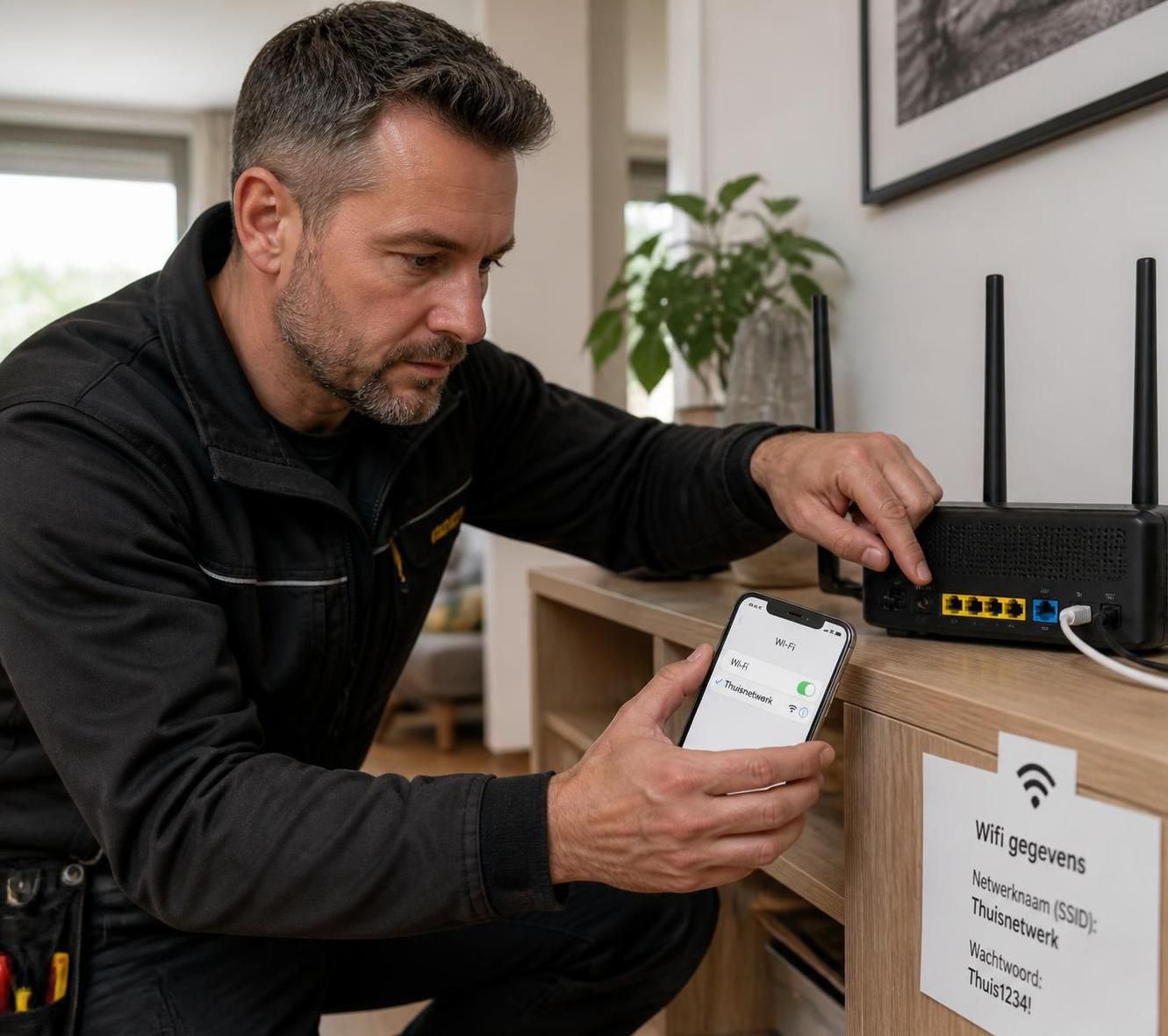
- Start router en modem opnieuw op: Haal de stekkers eruit, wacht minimaal 30 seconden en sluit ze weer aan. Dit reset het lokale netwerk en lost vaak het probleem op.
- Update software en netwerkdrivers: Zorg dat je telefoon en router altijd up-to-date zijn, ze bevatten fixes die cruciaal zijn om connectiviteitsproblemen te voorkomen.
- Controleer of er storingen zijn bij je internetprovider: Soms ligt het probleem buiten jouw huis. Meestal vindt je dit snel terug op de website of via de klantenservice van jouw provider.
- Gebruik indien mogelijk een ethernetkabel: Sluit een laptop of desktop aan met een kabel. Werkt het internet dan wel, dan ligt het probleem bij het wifi-signaal of de configuratie daarvan.
- Als laatste middel, reset de router naar fabrieksinstellingen: Dit wist alle aanpassingen, dus zorg dat je je wifi-wachtwoord en eventuele speciale instellingen bekend zijn of genoteerd.
Dit plan helpt je om de meeste problemen rond geen internet op je telefoon ondanks een werkend wifi-signaal te verklaren en op te lossen. Bij aanhoudende issues blijft ondersteuning van een netwerkprofessional of klantenservice aanbevolen.
Specifieke oplossingen voor Android-telefoons bij geen internet via wifi
Android-apparaten vertonen soms uniek gedrag omdat de instellingen per fabrikant kunnen verschillen. Naast algemene tips, zijn er daarom specifieke stappen van belang:
- Controleer mobiele data instellingen: Zet mobiele data uit wanneer je via wifi wilt internetten om conflicten te voorkomen, en omgekeerd probeer je ook internet via mobiele data als wifi niet werkt.
- Controleer de dataverbruiklimieten en -toestemmingen: Soms blokkeren apps mobiel internet of beperken ze data-on-demand, wat het probleem kan veroorzaken.
- Reset netwerk instellingen: Ga naar Instellingen > Systeem > Reset opties > Netwerkinstellingen resetten. Dit wist wifi-, mobiele data- en Bluetooth-instellingen en kan verbindingsproblemen wegnemen.
- Toegang tot DNS aanpassen: Sommige apps of instellingen kunnen custom DNS-servers gebruiken. Terug naar standaard DNS kan helpen bij fouten bij het omzetten van domeinnamen naar IP-adressen.
- Cache van apps legen: Apps zoals Google Play gebruiken cache om sneller te laden, maar de cache kan corrupt raken. Het legen van deze cache via instellingen kan verbindingsproblemen verhelpen.
Voor een uitgebreide uitleg en verschillende oplossingsmogelijkheden specifiek voor Android kun je terecht op deze gespecialiseerde pagina met tips voor Android. Hier worden ook aanvullende problemen in apps besproken, zoals inconsistente verbindingen ondanks goede signalen.
Beveiliging en instellingen: voorkomen dat wifi wel functioneert maar internet niet
Een goede netwerkbeveiliging en correcte instellingen zijn cruciaal om te voorkomen dat je telefoon wel wifi signaal krijgt maar geen internettoegang. Verschillende instellingen kunnen dit effect veroorzaken:
Ten eerste kan een verkeerd ingesteld firewall of beveiligingsapp op je telefoon of router de verbinding tussen de router en het internet blokkeren. Ook ouderlijk toezicht of beperkingen binnen het netwerk kunnen ervoor zorgen dat verbindingen geblokkeerd worden, ook al is er wel wifi.
Daarnaast verdient het aandacht om regelmatig je router te upgraden en de firmware actueel te houden om veiligheidslekken en bugs te vermijden die invloed kunnen hebben op de internettoegang.
Ten slotte is het belangrijk om je wifi-netwerk op het juiste kanaal en band te laten draaien. Veel routers maken gebruik van 2,4 GHz voor betere dekking of 5 GHz voor hogere snelheden en minder interferentie. Hoe je dit instelt kan invloed hebben op de stabiliteit van je internettoegang op je telefoon. Voor een gedetailleerde uitleg over deze keuzes en hun impact op je internetverbinding, zie deze gids over 2,4 GHz wifi.
Regelmatig checken van deze instellingen voorkomt problemen en alles blijft soepel functioneren. In een zakelijke omgeving kan een specialist helpen bij geavanceerde instellingen en beveiliging, waarbij ook VLAN’s, IP-reserveringen en QoS worden ingericht om storingen te voorkomen.
| Instelling | Omschrijving | Effect op internet |
|---|---|---|
| Firewall-instellingen telefoon | Beveiliging die data pakketten filtert | Kan weigeren verbindingen die noodzakelijk zijn voor internet |
| Router firmware | Software die router bestuurt | Verouderde versies kunnen storing veroorzaken |
| Wifi-kanaal (2,4 of 5 GHz) | Frequentie waarop wifi uitzendt | Kan invloed hebben op signaalsterkte en stabiliteit |
| Beperkingen zoals ouderlijk toezicht | Filters en blokkades ingesteld door beheerder | Kan communicatie tussen apparaat en internet blokkeren |